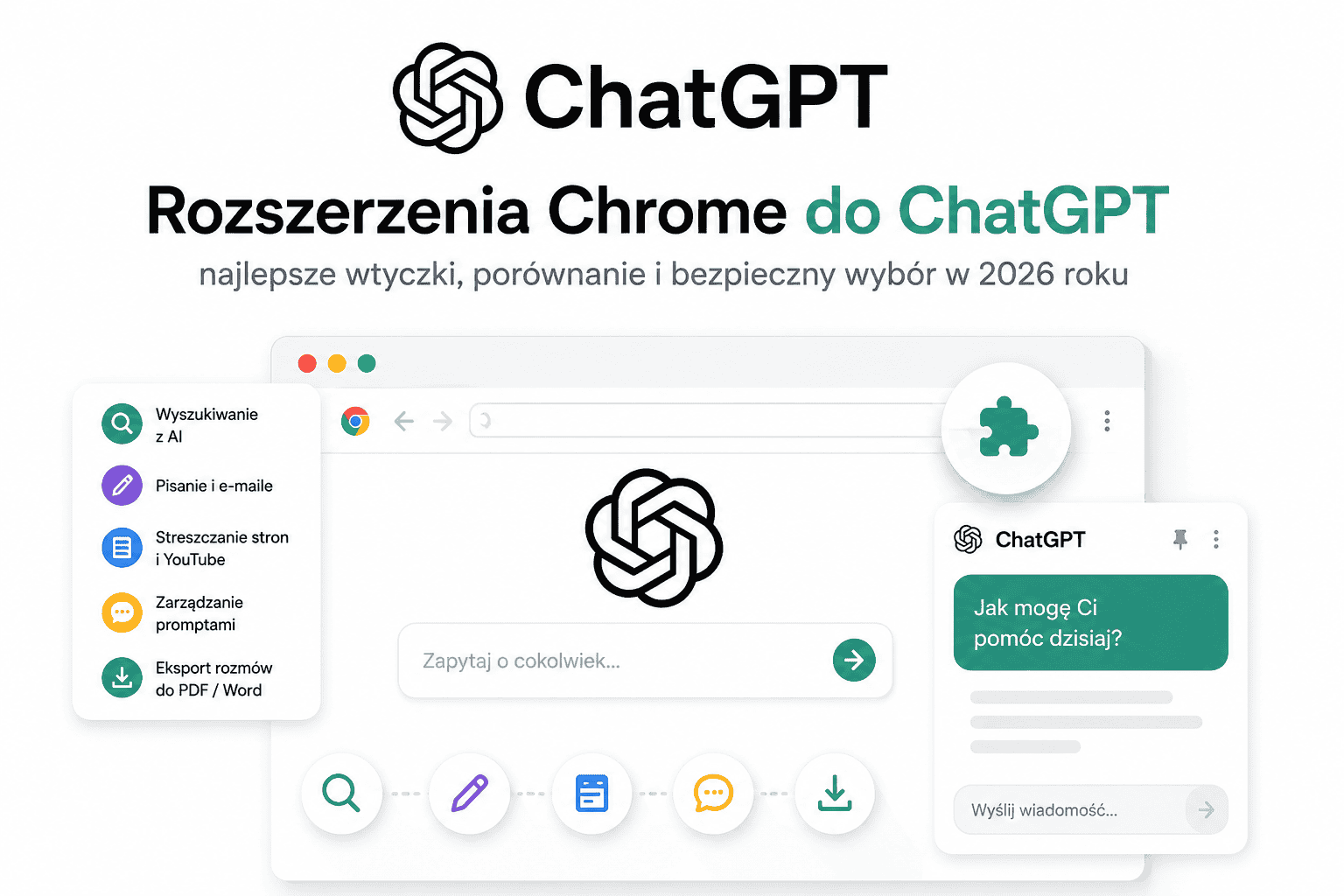

Sprawdzamy rozszerzenia Chrome do ChatGPT: funkcje, logowanie, uprawnienia, ceny i prywatność. Zobacz, które dodatki warto wybrać w 2026 r.
Aktualizacja i zakres kontroli: 30 lipca 2026 r.
Rozszerzenia Chrome do ChatGPT mogą skrócić drogę od pytania do działania: pozwalają korzystać z AI w wyszukiwarce, Gmailu, na stronach internetowych, w YouTube, PDF-ach albo bezpośrednio w bocznym panelu przeglądarki. Problem polega na tym, że nie każda wtyczka z nazwą „ChatGPT” jest oficjalna, nie każda jest potrzebna i nie każdej warto dawać dostęp do stron, poczty czy historii przeglądania.
W tym przewodniku znajdziesz praktyczne porównanie rozszerzeń, które mają sens w 2026 roku: od oficjalnych rozwiązań OpenAI, przez narzędzia do promptów i podsumowań, po dodatki do pisania maili, pracy z Google i eksportu rozmów. Najważniejsza zasada jest prosta: nie instaluj wszystkiego naraz — wybierz jedno lub dwa rozszerzenia pod konkretny problem.
Co sprawdziliśmy 30 lipca 2026 r.?
Otworzyliśmy publiczne karty rozszerzeń w Chrome Web Store i sprawdziliśmy nazwę, wydawcę, liczbę użytkowników pokazywaną przez sklep, wersję, datę aktualizacji oraz deklaracje prywatności. Nie instalowaliśmy rozszerzeń i nie logowaliśmy się, dlatego nie oceniamy ich szybkości, jakości odpowiedzi ani faktycznego zachowania po uzyskaniu uprawnień. Informacje o danych opisujemy jako deklaracje wydawcy w sklepie, a nie jako niezależny audyt kodu.
| Rozszerzenie | Stan publicznej karty | Granica weryfikacji |
|---|---|---|
| ChatGPT search — OpenAI | około 4 mln użytkowników, wersja 1.11; zmienia domyślną wyszukiwarkę | Wymaga logowania do ChatGPT; nie instalowaliśmy |
| WebChatGPT | około 1 mln użytkowników, wersja 4.2.0, aktualizacja 13 lipca 2026 r. | Zweryfikowano kartę, nie funkcje po instalacji |
| Merlin AI | około 900 tys. użytkowników; karta zaktualizowana 30 lipca 2026 r. | Wydawca deklaruje przetwarzanie m.in. PII i lokalizacji; bez audytu |
| Sider | około 5 mln użytkowników; karta zaktualizowana 28 lipca 2026 r. | Wydawca deklaruje PII i treści stron; bez audytu |
| AIPRM | około 1 mln użytkowników; karta zaktualizowana 28 lipca 2026 r. | Wymaga konta; deklaracje sklepu nie zastępują kontroli uprawnień |

Najważniejsze wnioski
Jeżeli szukasz oficjalnego rozszerzenia, zacznij od profilu OpenAI w Chrome Web Store. OpenAI ma tam m.in. rozszerzenie ChatGPT do pracy w Chrome oraz ChatGPT search, które ustawia ChatGPT jako domyślną wyszukiwarkę w pasku adresu.
Jeżeli zależy Ci na bezpieczeństwie, najpierw sprawdź dewelopera, uprawnienia, politykę prywatności i zakres dostępu do danych. Google zaleca porównywanie celu rozszerzenia z jego uprawnieniami i praktykami prywatności oraz usuwanie dodatków, których już nie używasz.
Jeżeli używasz ChatGPT głównie do pracy, pisania, researchu albo SEO, najczęściej wystarczą trzy typy dodatków: oficjalna integracja OpenAI, menedżer promptów albo narzędzie do streszczania i pracy na aktualnych stronach.
Czym są rozszerzenia Chrome do ChatGPT?
Rozszerzenia Chrome do ChatGPT to dodatki instalowane w przeglądarce, które dodają funkcje AI tam, gdzie normalnie musiałbyś przełączać się między kartami. Mogą na przykład:
- otwierać ChatGPT w bocznym panelu,
- pokazywać odpowiedź AI obok wyników Google,
- streszczać artykuły, filmy YouTube i PDF-y,
- pomagać pisać odpowiedzi w Gmailu, LinkedInie lub formularzach,
- zapisywać i organizować prompty,
- eksportować rozmowy z ChatGPT do PDF lub Worda,
- pozwalać ChatGPT wykonywać zadania w Chrome, jeśli używasz oficjalnej integracji.
Nie wszystkie te narzędzia są jednak tym samym. Część to oficjalne rozszerzenia OpenAI, a część to zewnętrzne produkty firm trzecich, które tylko korzystają z ChatGPT, modeli OpenAI albo podobnych modeli AI.
Czy istnieje oficjalne rozszerzenie ChatGPT do Chrome?
Tak. W 2026 roku w Chrome Web Store widoczny jest oficjalny profil OpenAI z rozszerzeniem ChatGPT oraz ChatGPT search. Rozszerzenie ChatGPT pozwala korzystać z ChatGPT w Chrome, m.in. przez boczny czat i współpracę z aplikacją desktopową, a strona rozszerzenia informuje, że ChatGPT może pomagać przy zadaniach w przeglądarce i pyta przed działaniami wrażliwymi, takimi jak dostęp do nowych stron, historia przeglądania czy pobieranie i przesyłanie plików.
W dokumentacji ChatGPT Learn OpenAI wyjaśnia, że integracja z Chrome jest przeznaczona do zadań wymagających zalogowanego stanu przeglądarki, np. pracy na stronach takich jak Gmail, Salesforce, LinkedIn lub narzędzia wewnętrzne. OpenAI zaznacza też, że treści stron należy traktować jako niezaufany kontekst i sprawdzać witrynę przed pozwoleniem ChatGPT na dalsze działanie.
Drugie oficjalne rozszerzenie, ChatGPT search, ustawia ChatGPT jako domyślną wyszukiwarkę w Chrome. OpenAI informuje, że po ustawieniu ChatGPT jako domyślnej wyszukiwarki można wyszukiwać bezpośrednio z paska adresu, a wpisanie !g przed zapytaniem przekierowuje wyszukiwanie do Google.
Oficjalne rozszerzenie czy wtyczka zewnętrzna?
Najprostsza różnica wygląda tak:
| Typ rozszerzenia | Kiedy wybrać | Na co uważać |
|---|---|---|
| Oficjalne rozszerzenie OpenAI | Gdy chcesz używać ChatGPT bezpośrednio w Chrome albo ustawić ChatGPT jako wyszukiwarkę | Dostępność może zależeć od planu, regionu, urządzenia i ustawień workspace; trzeba świadomie zatwierdzać dostęp do stron |
| Rozszerzenie do promptów | Gdy często używasz powtarzalnych promptów w SEO, marketingu, sprzedaży lub obsłudze klienta | Gotowe prompty mogą dawać szablonowe wyniki, jeśli nie dopasujesz ich do kontekstu |
| Rozszerzenie do streszczania | Gdy często czytasz długie artykuły, PDF-y lub oglądasz YouTube | Podsumowanie może pominąć ważne szczegóły; przy faktach trzeba sprawdzić źródło |
| Rozszerzenie do pisania maili | Gdy odpowiadasz na dużo wiadomości | Może mieć dostęp do treści maili lub formularzy, więc nie używaj go bezrefleksyjnie przy danych wrażliwych |
| Sidebar AI / all-in-one | Gdy chcesz mieć jednego asystenta AI na wielu stronach | Im więcej funkcji, tym większa potrzeba kontroli uprawnień i prywatności |
Dla większości użytkowników najlepszy zestaw to: jedno oficjalne rozszerzenie OpenAI + jedno narzędzie specjalistyczne, np. do promptów, pisania lub streszczania.
Jak wybraliśmy rozszerzenia do porównania?
W tym zestawieniu liczyły się nie tylko popularność i liczba funkcji, ale przede wszystkim praktyczne zastosowanie. Dobre rozszerzenie do ChatGPT powinno spełniać kilka warunków:
- rozwiązuje konkretny problem, a nie tylko dodaje kolejne okno czatu,
- ma jasnego dewelopera i stronę w Chrome Web Store,
- opisuje, do czego służy i jakich danych może używać,
- nie wymaga szerszych uprawnień, niż wynika z jego funkcji,
- daje się łatwo wyłączyć lub usunąć,
- nie obiecuje nierealistycznych efektów typu „10x produktywności” bez kontekstu,
- pasuje do Twojego workflow: research, pisanie, prompty, YouTube, eksport, Gmail albo wyszukiwanie.
Google podkreśla w swoich zasadach, że rozszerzenia powinny zbierać, używać lub przesyłać tylko te dane użytkownika, które są potrzebne do jasno opisanego celu dodatku. Chrome Web Store wymaga też przejrzystości w zakresie danych, polityki prywatności i zgód użytkownika.
Najlepsze rozszerzenia Chrome do ChatGPT według zastosowania
1. ChatGPT od OpenAI — najlepsze, jeśli chcesz oficjalnej integracji z Chrome
Dla kogo: osoby, które chcą korzystać z ChatGPT obok pracy w przeglądarce, szczególnie przy zadaniach wymagających zalogowanych stron, kont firmowych, narzędzi webowych lub pracy w aplikacji desktopowej.
Oficjalne rozszerzenie ChatGPT od OpenAI pozwala używać ChatGPT w Chrome i współpracuje z aplikacją desktopową. Według opisu w Chrome Web Store ChatGPT może działać obok pracy użytkownika, rozumieć kontekst kart i pomagać w zadaniach takich jak odpowiadanie na pytania o stronę, research na zalogowanych witrynach czy praca z dokumentami.
Największa zaleta: to oficjalne rozwiązanie, więc nie trzeba zgadywać, czy deweloper podszywa się pod OpenAI.
Na co uważać: oficjalne nie znaczy „bez ryzyka”. Dokumentacja OpenAI pokazuje, że rozszerzenie może wymagać szerokich uprawnień Chrome, w tym dostępu do danych stron, historii, pobierania plików czy komunikacji z aplikacją natywną. OpenAI podaje, że ChatGPT nadal używa własnych potwierdzeń, allowlist i blocklist, ale użytkownik powinien unikać przekazywania sekretów i bardzo wrażliwych danych, chyba że jest to konieczne i aktywnie nadzorowane.
2. ChatGPT search — najlepsze do wyszukiwania z paska adresu
Dla kogo: osoby, które chcą używać ChatGPT jako wyszukiwarki z poziomu paska adresu Chrome.
ChatGPT search to oficjalne rozszerzenie OpenAI, które zmienia domyślną wyszukiwarkę w Chrome na ChatGPT search. Po wpisaniu zapytania w pasku adresu rozpoczyna się rozmowa w ChatGPT z odpowiedzią wyszukiwania, a komenda !g pozwala przekierować zapytanie do Google.
Największa zaleta: wygoda. Nie musisz otwierać osobno ChatGPT, żeby zacząć pytanie.
Na co uważać: to rozszerzenie zmienia podstawowy sposób wyszukiwania w przeglądarce. Jeśli lubisz klasyczne wyniki Google, traktuj je jako świadomą zmianę, nie jako „zwykłą wtyczkę”.
3. Superpower for ChatGPT — najlepsze do organizacji rozmów i promptów
Dla kogo: osoby, które mają dużo rozmów w ChatGPT i potrzebują folderów, wyszukiwania, eksportu, notatek oraz lepszego zarządzania promptami.
Superpower for ChatGPT dodaje do ChatGPT funkcje organizacyjne: foldery, podfoldery, wyszukiwanie, eksport, zarządzanie promptami, notatki, wyróżnienia, galerię obrazów i inne dodatki do pracy z historią rozmów.
Największa zaleta: porządek. Jeżeli używasz ChatGPT codziennie do projektów, researchu lub obsługi wielu klientów, sama historia rozmów może szybko stać się chaotyczna.
Na co uważać: im bardziej rozszerzenie integruje się z Twoimi rozmowami, tym ważniejsze staje się sprawdzenie polityki prywatności i zakresu danych. Nie trzymaj w rozmowach poufnych informacji tylko dlatego, że później łatwo je wyeksportować.
4. AIPRM for ChatGPT — najlepsze do gotowych promptów marketingowych i SEO
Dla kogo: marketerzy, specjaliści SEO, copywriterzy, sprzedawcy i zespoły, które często używają podobnych promptów.
AIPRM for ChatGPT dodaje bibliotekę gotowych promptów i funkcje zarządzania promptami. Strona w Chrome Web Store opisuje m.in. prompty do marketingu, sprzedaży, copywritingu, SEO, produktywności i obsługi klienta.
Największa zaleta: szybki start. Zamiast pisać prompt od zera, można wybrać gotowy szablon i dostosować go do zadania.
Na co uważać: gotowy prompt nie zastępuje strategii. Jeżeli wszyscy używają podobnych szablonów, wyniki mogą być powtarzalne. Przy treściach SEO warto edytować prompt pod intencję wyszukiwania, odbiorcę, rynek i unikalne doświadczenie marki.
5. WebChatGPT — dobre, gdy chcesz ręcznie dodawać wyniki z sieci do promptu
Dla kogo: osoby, które chcą wzbogacać prompty o wyniki z internetu i mieć większą kontrolę nad tym, jakie źródła trafiają do rozmowy.
WebChatGPT jest opisywane jako rozszerzenie, które dodaje do promptów ChatGPT trafne wyniki z sieci, aby rozmowy były dokładniejsze i bardziej aktualne.
Największa zaleta: kontrola nad kontekstem. Przy researchu można szybciej podać ChatGPT świeże źródła.
Na co uważać: ChatGPT ma już własne funkcje wyszukiwania, więc WebChatGPT nie jest niezbędne dla każdego. Warto je rozważyć wtedy, gdy potrzebujesz konkretnego sposobu dołączania wyników webowych do promptu, a nie po prostu „AI z internetem”.
6. ChatGPT for Google by cloudHQ — do odpowiedzi AI obok wyników Google
Dla kogo: osoby, które chcą widzieć odpowiedzi AI obok klasycznych wyników wyszukiwania Google.
ChatGPT for Google by cloudHQ wyświetla odpowiedzi ChatGPT obok wyników Google i może uzupełniać odpowiedzi danymi z wyników wyszukiwania. Według opisu rozszerzenia potrzebne jest konto OpenAI albo dostęp przez API, a narzędzie jest produktem cloudHQ, nie OpenAI.
Największa zaleta: porównujesz odpowiedź AI z klasycznymi wynikami bez przełączania kart.
Na co uważać: to rozszerzenie firmy trzeciej. Strona Chrome Web Store informuje też, jakie typy danych deweloper deklaruje jako obsługiwane, dlatego przed instalacją trzeba sprawdzić sekcję prywatności i uprawnienia.
7. Jetwriter AI / ChatGPT Writer — najlepsze do maili i krótkiego pisania
Dla kogo: osoby, które często piszą maile, wiadomości, odpowiedzi w CRM, LinkedInie, formularzach lub narzędziach obsługi klienta.
Jetwriter AI, znany w opisach także jako ChatGPT Writer, pomaga pisać wiadomości, odpowiadać na maile, streszczać strony, poprawiać gramatykę, tłumaczyć i zmieniać ton tekstu. Strona rozszerzenia opisuje m.in. integrację z Gmailem i możliwość pracy na różnych stronach.
Największa zaleta: szybkość przy powtarzalnych odpowiedziach.
Na co uważać: narzędzia do maili mogą dotykać bardzo wrażliwych danych: adresów, historii korespondencji, informacji firmowych, danych klientów. Nie używaj ich automatycznie przy wiadomościach prawnych, finansowych, medycznych albo poufnych.
8. YouTube Summary with ChatGPT & Claude — najlepsze do streszczania filmów i materiałów edukacyjnych
Dla kogo: studenci, researcherzy, marketerzy, twórcy treści i osoby, które często oglądają webinary, tutoriale, wykłady lub recenzje na YouTube.
YouTube Summary with ChatGPT & Claude pozwala streszczać filmy YouTube, artykuły webowe i PDF-y. Według opisu funkcje podsumowań są obsługiwane przez modele takie jak ChatGPT, Claude, Mistral AI i Gemini.
Największa zaleta: oszczędza czas przy długich filmach i pozwala szybko sprawdzić, czy materiał w ogóle warto obejrzeć w całości.
Na co uważać: streszczenie nie jest źródłem pierwotnym. Przy cytatach, danych, instrukcjach technicznych i treściach edukacyjnych nadal warto zajrzeć do konkretnego fragmentu filmu lub transkrypcji.
9. Merlin AI — najlepsze jako szeroki asystent AI do researchu, stron i plików
Dla kogo: osoby, które chcą jednego narzędzia do czatowania ze stronami, filmami, dokumentami, podsumowań, tłumaczeń i pisania.
Merlin AI jest opisany jako asystent AI w przeglądarce, który pozwala prowadzić research, rozmawiać ze stronami, filmami i dokumentami oraz pisać treści w wielu językach.
Największa zaleta: szeroki zakres zastosowań w jednym rozszerzeniu.
Na co uważać: narzędzia all-in-one są wygodne, ale często potrzebują szerokiego dostępu, bo działają na wielu typach stron i treści. Warto ograniczyć uprawnienia do konkretnych witryn, jeśli Chrome na to pozwala.
10. Sider — najlepszy, jeśli chcesz boczny panel z wieloma modelami AI
Dla kogo: użytkownicy, którzy chcą korzystać z ChatGPT i innych modeli AI w jednym panelu, porównywać odpowiedzi i pracować bez przełączania kart.
Sider opisuje się jako boczny panel AI łączący ChatGPT, Claude, Gemini, DeepSeek, Grok i inne modele. Funkcje obejmują m.in. czytanie, pisanie, wyszukiwanie, pracę z plikami i promptami.
Największa zaleta: wygodny panel na każdej stronie i możliwość porównywania modeli.
Na co uważać: jeżeli używasz tylko ChatGPT, tak szerokie narzędzie może być przesadą. Większa liczba funkcji oznacza też większą odpowiedzialność za kontrolę dostępu do danych.
11. ChatGPT to Word or PDF — najlepsze do eksportu rozmów
Dla kogo: osoby, które chcą zapisywać odpowiedzi lub całe rozmowy z ChatGPT jako Word albo PDF, np. do researchu, archiwizacji, raportów lub pracy z klientem.
ChatGPT to Word or PDF pozwala eksportować treści z ChatGPT do dokumentów Word lub PDF i deklaruje zachowanie formatowania, w tym tabel, kodu, równań, obrazów i wybranych wiadomości.
Największa zaleta: wygodny eksport bez ręcznego kopiowania i poprawiania formatowania.
Na co uważać: strona rozszerzenia w Chrome Web Store wskazuje, że narzędzie może obsługiwać m.in. dane identyfikujące, lokalizację i treść stron. To nie znaczy automatycznie, że jest niebezpieczne, ale oznacza, że warto przeczytać sekcję prywatności przed instalacją.
Szybkie porównanie rozszerzeń
| Rozszerzenie | Najlepsze dla | Główna funkcja | Najważniejsze ostrzeżenie |
|---|---|---|---|
| ChatGPT od OpenAI | Oficjalna integracja z Chrome | Praca z ChatGPT w Chrome i zadania w przeglądarce | Może wymagać szerokich uprawnień; trzeba zatwierdzać dostęp świadomie |
| ChatGPT search | Wyszukiwanie z paska adresu | Ustawia ChatGPT jako domyślną wyszukiwarkę | Zmienia podstawowy workflow wyszukiwania |
| Superpower for ChatGPT | Organizacja rozmów | Foldery, wyszukiwanie, eksport, prompty | Uważaj na poufne rozmowy i eksport danych |
| AIPRM | SEO, marketing, sprzedaż | Biblioteka promptów i zarządzanie promptami | Szablony wymagają dostosowania |
| WebChatGPT | Research z wynikami webowymi | Dodawanie wyników z sieci do promptów | Nie zawsze potrzebne przy obecnym ChatGPT search |
| ChatGPT for Google by cloudHQ | AI obok Google | Odpowiedź AI przy wynikach wyszukiwania | Produkt firmy trzeciej, sprawdź prywatność |
| Jetwriter AI / ChatGPT Writer | Maile i krótkie teksty | Pisanie, odpowiedzi, poprawa stylu | Nie używaj bezrefleksyjnie przy poufnej korespondencji |
| YouTube Summary with ChatGPT & Claude | Nauka i research wideo | Podsumowania YouTube, stron i PDF | Podsumowanie nie zastępuje źródła |
| Merlin AI | Szeroki asystent AI | Research, strony, pliki, tłumaczenia, pisanie | Dużo funkcji może oznaczać większy zakres dostępu |
| Sider | Boczny panel AI | Wiele modeli AI w jednym panelu | Może być zbyt rozbudowany, jeśli chcesz tylko ChatGPT |
| ChatGPT to Word or PDF | Eksport rozmów | Zapis do Word/PDF | Sprawdź sekcję prywatności i nie eksportuj danych wrażliwych bez potrzeby |
Jak bezpiecznie instalować rozszerzenia Chrome do ChatGPT?
Najbezpieczniejszy sposób instalacji nie polega na szukaniu „najpopularniejszej” wtyczki. Polega na ograniczeniu zaufania do minimum.
Checklist przed instalacją
- Sprawdź dewelopera.
Jeśli szukasz oficjalnego dodatku, deweloperem powinno być OpenAI. Wiele rozszerzeń ma w nazwie „ChatGPT”, ale nie jest produktem OpenAI. - Przeczytaj opis funkcji.
Jeżeli rozszerzenie twierdzi, że tylko streszcza YouTube, ale prosi o dostęp do wszystkich stron i historii, warto się zatrzymać. - Sprawdź uprawnienia i dostęp do stron.
Google informuje, że niektóre rozszerzenia potrzebują uprawnień do czytania i zmieniania danych na stronach, ale użytkownik może zmieniać te uprawnienia, np. pozwalając działać rozszerzeniu tylko po kliknięciu, na konkretnej stronie albo na wszystkich stronach. - Porównaj cel z uprawnieniami.
Google zaleca porównanie deklarowanego celu rozszerzenia z wymaganymi uprawnieniami i praktykami prywatności. Jeśli te elementy do siebie nie pasują, rozszerzenie warto odinstalować. - Nie instaluj wielu podobnych rozszerzeń.
Dwa dodatki do promptów, trzy sidebary AI i cztery narzędzia do wyszukiwania nie poprawią pracy. Częściej zwiększą chaos i powierzchnię ryzyka. - Usuwaj to, czego nie używasz.
Google zaleca okresowy przegląd zainstalowanych rozszerzeń i odinstalowanie tych, które nie są już potrzebne.
Na jakie uprawnienia trzeba uważać?
Nie każde szerokie uprawnienie jest automatycznie złe. Rozszerzenie, które streszcza strony, musi mieć jakiś dostęp do ich treści. Problem zaczyna się wtedy, gdy zakres dostępu jest większy niż funkcja, której oczekujesz.
Szczególnie uważaj na:
- dostęp do wszystkich odwiedzanych stron,
- historię przeglądania,
- treść poczty i wiadomości,
- dane formularzy,
- pliki i pobieranie,
- dane finansowe, medyczne, prawne lub firmowe,
- rozszerzenia wymagające logowania do zewnętrznych kont bez jasnego uzasadnienia.
Chrome Developers podkreśla, że rozszerzenia mają specjalne uprawnienia w przeglądarce i są atrakcyjnym celem dla atakujących. Zasada minimalnych uprawnień ogranicza to, co potencjalny atakujący może wykorzystać, jeśli rozszerzenie zostanie przejęte.
Kiedy nie potrzebujesz żadnego rozszerzenia?
Nie zawsze warto instalować wtyczkę. Czasem prostsze rozwiązanie jest bezpieczniejsze.
Nie potrzebujesz rozszerzenia, jeśli:
- korzystasz z ChatGPT sporadycznie,
- tylko zadajesz pytania w aplikacji webowej,
- nie pracujesz na treści stron ani dokumentów,
- nie potrzebujesz integracji z Gmailem, YouTube ani PDF-ami,
- obawiasz się dostępu do danych firmowych,
- Twoja organizacja ma własną politykę bezpieczeństwa i blokuje dodatki.
W takich przypadkach wystarczy zwykła strona ChatGPT, aplikacja desktopowa albo oficjalne funkcje wyszukiwania. OpenAI opisuje także możliwość ustawienia ChatGPT jako domyślnej wyszukiwarki w Chrome przez oficjalne rozszerzenie, więc nie trzeba od razu instalować zewnętrznych dodatków do „ChatGPT w Google”.
Rekomendacje według typu użytkownika
Dla początkujących
Wybierz ChatGPT search albo oficjalne ChatGPT od OpenAI, jeśli jest dostępne dla Twojego konta i regionu. Nie instaluj od razu kilku dodatków zewnętrznych.
Dla marketerów i SEO
Rozważ AIPRM do promptów albo Superpower for ChatGPT do organizacji rozmów. Pamiętaj jednak, że gotowe prompty muszą być dostosowane do marki, rynku i intencji wyszukiwania.
Dla studentów i researcherów
Dobrym wyborem może być YouTube Summary with ChatGPT & Claude do szybkiego przeglądania filmów, artykułów i PDF-ów. Do pracy z wieloma źródłami przyda się też Merlin lub Sider, ale tylko wtedy, gdy rzeczywiście potrzebujesz szerokiego asystenta.
Dla osób piszących dużo maili
Sprawdź Jetwriter AI / ChatGPT Writer, ale ogranicz użycie przy poufnych danych. Najlepiej zacząć od neutralnych wiadomości i sprawdzić, czy styl oraz kontrola nad treścią są wystarczające.
Dla osób, które chcą porządku w ChatGPT
Najbardziej sensowny będzie Superpower for ChatGPT, bo rozwiązuje konkretny problem: wyszukiwanie, foldery, eksport i zarządzanie rozmowami.
Dla firm
Najważniejsze nie jest „najlepsze rozszerzenie”, tylko polityka dostępu. Administratorzy powinni określić, które rozszerzenia są dozwolone, jakie dane mogą być przetwarzane i na jakich stronach dodatki mogą działać. Google opisuje też funkcje zarządzania aplikacjami i rozszerzeniami w środowiskach Chrome Enterprise.
Jak zainstalować rozszerzenie ChatGPT w Chrome?
- Otwórz Chrome Web Store.
- Wyszukaj nazwę rozszerzenia.
- Sprawdź dewelopera, opis, datę aktualizacji, uprawnienia i sekcję prywatności.
- Kliknij Add to Chrome.
- Zatwierdź uprawnienia tylko wtedy, gdy rozumiesz, do czego są potrzebne.
- Po instalacji kliknij ikonę rozszerzeń i przypnij dodatek, jeśli będziesz używać go często.
- W ustawieniach rozszerzenia ogranicz dostęp do stron, jeśli Chrome daje taką możliwość.
Google wyjaśnia, że dostęp rozszerzenia do czytania i zmieniania danych na stronach można ustawić jako działający po kliknięciu, na konkretnej stronie albo na wszystkich stronach.
Jak usunąć rozszerzenie, jeśli nie jest już potrzebne?
Najprościej kliknąć prawym przyciskiem ikonę rozszerzenia obok paska adresu i wybrać Remove from Chrome. Jeśli ikony nie widać, przejdź do menu Chrome, wybierz Extensions / Manage extensions, znajdź dodatek i kliknij Remove.
Warto robić taki przegląd co kilka tygodni. Rozszerzenia, których nie używasz, nie powinny mieć stałego miejsca w przeglądarce.
FAQ
Jakie są najlepsze rozszerzenia Chrome do ChatGPT?
Dla większości osób najlepszym wyborem będzie oficjalne ChatGPT od OpenAI albo ChatGPT search, jeśli chcesz oficjalnej integracji. Do promptów warto rozważyć AIPRM lub Superpower for ChatGPT, do maili Jetwriter AI, do YouTube i PDF-ów YouTube Summary with ChatGPT & Claude, a do bocznego panelu AI Sider lub Merlin.
Czy rozszerzenia Chrome do ChatGPT są bezpieczne?
Mogą być bezpieczne, ale tylko pod warunkiem świadomego wyboru. Trzeba sprawdzić dewelopera, uprawnienia, politykę prywatności, opinie i zakres dostępu do stron. Google zaleca regularny przegląd rozszerzeń i porównywanie ich celu z wymaganymi uprawnieniami.
Czy każde rozszerzenie z nazwą ChatGPT jest oficjalne?
Nie. Wiele rozszerzeń używa nazwy ChatGPT, ale jest tworzonych przez firmy trzecie. Oficjalne rozszerzenia należy sprawdzać przez profil dewelopera OpenAI w Chrome Web Store.
Czy darmowe rozszerzenia do ChatGPT wystarczą?
Często tak, jeśli masz prostą potrzebę: streszczenie filmu, zapis promptów albo szybka odpowiedź w Gmailu. Płatne funkcje mają sens dopiero wtedy, gdy używasz rozszerzenia regularnie i realnie oszczędza Ci czas.
Czy rozszerzenia mogą czytać dane z odwiedzanych stron?
Tak, niektóre mogą prosić o uprawnienia do czytania i zmieniania danych na stronach. Chrome pozwala kontrolować taki dostęp, np. tylko po kliknięciu, tylko na konkretnej stronie albo na wszystkich stronach.
Które rozszerzenie wybrać do pisania maili?
Do maili i krótkich odpowiedzi warto sprawdzić Jetwriter AI / ChatGPT Writer, ale najlepiej zaczynać od mniej wrażliwej korespondencji i dokładnie sprawdzić ustawienia prywatności.
Które rozszerzenie pomaga w promptach?
Do promptów najczęściej przydadzą się AIPRM i Superpower for ChatGPT. AIPRM jest bardziej nastawione na biblioteki gotowych promptów, a Superpower na organizację rozmów, promptów i historii ChatGPT.
Kiedy lepiej korzystać z ChatGPT bez rozszerzenia?
Gdy zadajesz sporadyczne pytania, nie pracujesz na treści stron, nie potrzebujesz integracji z pocztą ani dokumentami i zależy Ci na minimalizowaniu dostępu do danych. Im mniej rozszerzeń, tym mniejsza powierzchnia ryzyka.
Podsumowanie: które rozszerzenie wybrać?
Jeśli chcesz oficjalnego i najprostszego rozwiązania, zacznij od rozszerzeń OpenAI: ChatGPT lub ChatGPT search. Jeśli chcesz lepiej organizować pracę w ChatGPT, wybierz Superpower for ChatGPT. Jeśli pracujesz w SEO, marketingu lub sprzedaży, sprawdź AIPRM, ale nie traktuj gotowych promptów jako gotowej strategii. Do maili lepszy będzie Jetwriter AI, do YouTube i PDF-ów — YouTube Summary with ChatGPT & Claude, a do bocznego panelu z wieloma modelami — Sider albo Merlin.
Najlepsze rozszerzenia Chrome do ChatGPT to nie te, które mają najdłuższą listę funkcji. Najlepsze są te, które rozwiązują Twój konkretny problem, proszą o uzasadniony zakres dostępu i nie zmuszają Cię do oddawania przeglądarce więcej danych, niż naprawdę potrzeba.