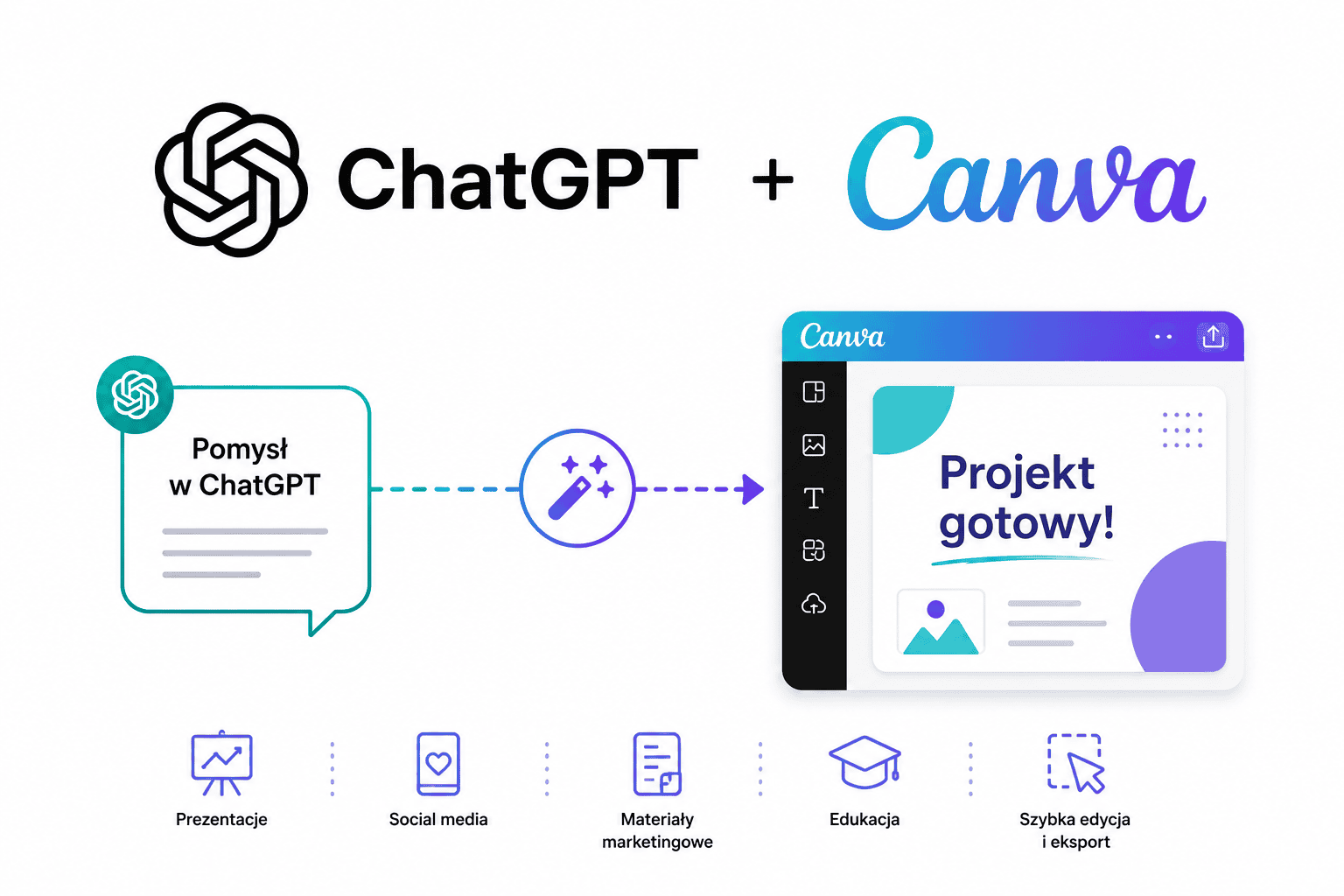

Integracja ChatGPT z Canvą pozwala przejść od pomysłu, briefu lub tekstu do edytowalnego projektu graficznego bez ręcznego zaczynania od pustej planszy. W praktyce może to oznaczać stworzenie prezentacji, grafiki do social media, zaproszenia, plakatu, karuzeli albo materiału edukacyjnego na podstawie zwykłego polecenia tekstowego.
Ważne jest jednak jedno: dostępność tej integracji zależy od regionu, planu, typu konta, ustawień obszaru roboczego i konkretnej funkcji. Według stanu na 13 lipca 2026 r. warto odróżnić trzy rzeczy: aplikację Canva w ChatGPT, Canva AI Connector / MCP oraz ChatGPT Canvas. To nie są te same funkcje.
Co daje integracja ChatGPT z Canvą?
Najprościej: ChatGPT pomaga opisać, zaplanować i doprecyzować projekt, a Canva zamienia ten opis w edytowalny materiał wizualny.
Oficjalna strona Canva w ChatGPT opisuje typowy przepływ pracy tak: logujesz się do ChatGPT, wywołujesz Canvę w rozmowie, tworzysz projekt z promptu, poprawiasz go przez rozmowę, a następnie otwierasz w Canvie, aby dopracować szczegóły, udostępnić projekt lub pracować nad nim zespołowo.
Największa wartość integracji pojawia się wtedy, gdy nie chcesz projektować od zera, ale masz już:
- temat prezentacji,
- szkic posta,
- ofertę,
- plan kampanii,
- treść lekcji,
- opis produktu,
- strukturę webinaru,
- brief marki.
Zamiast ręcznie wybierać szablon i układać treści, możesz poprosić ChatGPT i Canvę o przygotowanie pierwszej wersji projektu, a następnie potraktować ją jako punkt startowy do edycji.
Canva w ChatGPT, Canva AI Connector i ChatGPT Canvas — różnice
Wokół tego tematu łatwo o pomyłkę, bo nazwy brzmią podobnie. Najważniejsza różnica wygląda tak:
| Nazwa | Do czego służy? | Kiedy jej używać? |
|---|---|---|
| Canva w ChatGPT | Aplikacja lub integracja, która pozwala tworzyć, podglądać i edytować projekty Canva bezpośrednio w rozmowie z ChatGPT. | Gdy chcesz wygenerować grafikę, prezentację, zaproszenie albo inny projekt Canva z promptu. |
| Canva AI Connector / Canva MCP Server | Techniczne połączenie Canvy z asystentami AI, oparte na Model Context Protocol. Może obsługiwać tworzenie, edycję, wyszukiwanie i zarządzanie projektami. | Gdy korzystasz z kompatybilnego asystenta AI albo firmowego workflow opartego na MCP. |
| ChatGPT Canvas | Funkcja ChatGPT do pracy nad tekstem i kodem w osobnym obszarze edycji. Nie jest to Canva. | Gdy chcesz pisać, poprawiać dokumenty, edytować kod albo pracować nad dłuższą treścią w ChatGPT. |
Canva opisuje swój AI Connector jako rozwiązanie pozwalające używać Canvy w ulubionych asystentach AI, generować, edytować, zarządzać i wyszukiwać treści z poziomu czatu. Z kolei OpenAI definiuje ChatGPT Canvas jako interfejs do pracy nad pisaniem i kodowaniem, z możliwością edycji, sugestii i pracy na wersjach dokumentu.
Czy integracja ChatGPT z Canvą działa w Polsce i Unii Europejskiej?
To najważniejsze pytanie dla użytkowników z Polski.
Według oficjalnej pomocy Canvy aplikacja Canva dla ChatGPT jest dostępna dla darmowych i płatnych osobistych kont ChatGPT, ale nie jest jeszcze dostępna w Chinach ani w Unii Europejskiej. OpenAI również wskazywało, że aplikacje w ChatGPT są dostępne dla zalogowanych użytkowników poza Europejskim Obszarem Gospodarczym, Szwajcarią i Wielką Brytanią na planach Free, Go, Plus i Pro, z zapowiedzią dalszego rozszerzania dostępności.
W praktyce oznacza to, że użytkownik z Polski może nie zobaczyć Canvy w ChatGPT albo może zobaczyć przycisk połączenia jako niedostępny. OpenAI wyjaśnia, że możliwość instalacji lub użycia aplikacji zależy od planu, ustawień workspace, roli użytkownika, obsługiwanej powierzchni, regionu oraz możliwości konkretnej aplikacji. Przycisk połączenia może być wyszarzony między innymi przez ograniczenia geograficzne, plan albo ustawienia administratora.
Najbezpieczniejsza interpretacja: jeśli korzystasz z ChatGPT w Polsce, najpierw sprawdź dostępność na swoim koncie zamiast zakładać, że integracja na pewno działa.
Jak sprawdzić, czy masz dostęp do Canvy w ChatGPT?
Wykonaj krótką kontrolę:
- Zaloguj się do ChatGPT na koncie, z którego faktycznie korzystasz.
- Otwórz ustawienia i sprawdź sekcję aplikacji, łączników lub katalogu pluginów.
- Wyszukaj „Canva”.
- Sprawdź, czy widzisz opcję połączenia konta.
- Jeżeli przycisk jest niedostępny, sprawdź komunikat przy przycisku lub tooltip.
- Jeżeli korzystasz z konta firmowego, edukacyjnego lub zespołowego, zapytaj administratora, czy aplikacje zewnętrzne są włączone.
- Jeżeli Canvy nie ma na liście, użyj alternatywnego workflow opisanego niżej.
Nie warto traktować starych poradników o „wtyczce Canva do ChatGPT Plus” jako aktualnej instrukcji. System aplikacji i łączników w ChatGPT zmieniał się, dlatego najpewniejszym źródłem jest aktualny widok ustawień na Twoim koncie oraz oficjalna dokumentacja OpenAI i Canvy.
Jak połączyć ChatGPT z Canvą, jeśli opcja jest dostępna?
Jeśli aplikacja Canva jest dostępna na Twoim koncie, proces zwykle wygląda następująco.
1. Zaloguj się do ChatGPT i Canvy
Najpierw upewnij się, że masz aktywne konto ChatGPT oraz konto Canva. Nie musisz zaczynać od płatnego planu Canvy, ponieważ Canva podaje, że wszystkie plany Canvy mogą łączyć się z asystentami AI, choć część funkcji jest ograniczona do wyższych planów.
2. Wywołaj Canvę w rozmowie
Oficjalna strona Canva w ChatGPT sugeruje, że możesz rozpocząć naturalnym poleceniem, np. prosząc Canvę o stworzenie slajdów, grafiki z zaproszeniem albo innego projektu. Przy pierwszym użyciu ChatGPT powinien poprosić o połączenie konta Canva.
Przykład:
Canva, przygotuj prezentację na 8 slajdów o nowej ofercie naszej firmy dla małych sklepów internetowych. Styl: nowoczesny, prosty, biznesowy. Dodaj slajd tytułowy, problem klienta, rozwiązanie, korzyści, proces współpracy, przykład zastosowania i slajd końcowy z CTA.3. Zatwierdź połączenie i uprawnienia
Canva w polskiej pomocy opisuje ścieżkę przez ustawienia: przejdź do Ustawień, wybierz Aplikacje i łączniki, wybierz Canva, a następnie zatwierdź wymagane uprawnienia. OpenAI opisuje podobny mechanizm: po wybraniu aplikacji trzeba przejść przez logowanie i autoryzację, o ile aplikacja jest dostępna dla planu i workspace.
4. Przetestuj integrację prostym projektem
Nie zaczynaj od dużej kampanii. Najpierw użyj prostego promptu:
Canva, utwórz prostą grafikę na LinkedIn 1200x1200 o temacie: „5 sposobów na lepsze prompty do AI”. Styl: minimalistyczny, jasne tło, czytelny nagłówek, miejsce na logo.Jeśli projekt powstanie, poproś o jedną zmianę:
Uprość układ, zwiększ czytelność nagłówka i skróć tekst do maksymalnie 20 słów.Oficjalna strona Canvy w ChatGPT potwierdza, że można podglądać projekt w ChatGPT i prosić o szybkie zmiany, takie jak poprawki tekstu, układu lub tonu.
5. Otwórz projekt w Canvie i dopracuj szczegóły
ChatGPT i Canva mogą przygotować dobry pierwszy szkic, ale finalny projekt warto sprawdzić w edytorze Canva. Tam dopracujesz marginesy, hierarchię wizualną, logo, fonty, kolory, eksport i wersje rozmiarowe.
Canva wskazuje, że po wygenerowaniu projektu można otworzyć go w Canvie, aby dalej edytować, udostępniać i współpracować z zespołem.
Co zrobić, jeśli nie widzisz Canvy w ChatGPT?
Brak Canvy w ChatGPT nie musi oznaczać błędu. Najczęstsze przyczyny to:
| Problem | Co może oznaczać? | Co zrobić? |
|---|---|---|
| Canva nie pojawia się w katalogu aplikacji | Funkcja może być niedostępna w Twoim regionie lub planie. | Sprawdź oficjalną pomoc Canvy i OpenAI oraz ustawienia konta. |
| Przycisk „Connect” jest wyszarzony | Ograniczenie regionu, planu, workspace albo decyzja administratora. | Jeśli to konto firmowe, skontaktuj się z administratorem. |
| Aplikacja działa u innej osoby, ale nie u Ciebie | Różny region, typ konta, workspace lub etap wdrażania funkcji. | Porównaj typ konta i ustawienia, nie zakładaj jednak pełnej dostępności. |
| Połączenie działa, ale projekt nie jest idealny | AI tworzy wersję roboczą, a nie gotowy materiał bez kontroli. | Dopracuj projekt w Canvie, sprawdź treść, układ i prawa do materiałów. |
| Masz konto zespołowe lub edukacyjne | Administrator może ograniczać aplikacje zewnętrzne. | Poproś o weryfikację ustawień aplikacji i łączników. |
OpenAI podaje, że administratorzy w planach Business, Enterprise i Edu mogą kontrolować dostępność aplikacji, role, akcje oraz ustawienia połączeń w workspace.
Alternatywny workflow bez bezpośredniej integracji
Jeśli Canva w ChatGPT nie jest dostępna na Twoim koncie w Polsce, nadal możesz efektywnie połączyć oba narzędzia w praktyce. Różnica polega na tym, że treść i brief przenosisz ręcznie.
Krok 1: Poproś ChatGPT o brief projektu
Przygotuj brief do projektu w Canvie: karuzela LinkedIn dla firmy B2B o temacie „Jak skrócić czas przygotowania raportów miesięcznych”. Odbiorcy: właściciele małych firm i marketerzy. Ton: ekspercki, prosty, konkretny. Podaj strukturę 7 slajdów, tekst na każdy slajd i wskazówki wizualne.Krok 2: Wybierz szablon w Canvie
W Canvie wybierz format: prezentacja, post na Instagram, karuzela LinkedIn, plakat, baner, miniatura YouTube albo dokument. Następnie znajdź szablon pasujący do stylu marki.
Krok 3: Wklej treść i użyj wskazówek wizualnych
Najlepiej nie kopiować wszystkiego naraz. Wklej tytuł, podtytuły i krótkie akapity, a potem dopasuj układ. ChatGPT może też przygotować warianty krótszych nagłówków:
Skróć te nagłówki do maksymalnie 6 słów każdy, tak aby dobrze wyglądały na slajdach karuzeli LinkedIn.Krok 4: Sprawdź projekt przed publikacją
Poproś ChatGPT o checklistę kontroli jakości, a potem ręcznie sprawdź projekt w Canvie:
Stwórz checklistę kontroli jakości dla tej karuzeli LinkedIn: czytelność, spójność, CTA, długość tekstu, ryzyko powtórzeń, błędy językowe i zgodność z marką.Ten workflow jest wolniejszy niż bezpośrednia integracja, ale nadal bardzo skuteczny. ChatGPT pełni rolę stratega, copywritera i redaktora, a Canva pozostaje narzędziem do projektowania i finalnej edycji.
Do czego najlepiej używać ChatGPT z Canvą?
Integracja ma największy sens tam, gdzie liczy się szybkie przejście od pomysłu do pierwszej wersji projektu.
| Zastosowanie | Przykład projektu | Co przygotowuje ChatGPT? | Co dopracować w Canvie? |
|---|---|---|---|
| Social media | Post, karuzela, grafika reklamowa | Pomysł, struktura, tekst, CTA | Układ, grafika, format, logo |
| Prezentacje | Pitch deck, raport, szkolenie | Plan slajdów, narracja, nagłówki | Design, wykresy, zdjęcia, spójność |
| Edukacja | Karta pracy, slajdy lekcji, plakat | Wyjaśnienia, przykłady, quizy | Czytelność, ilustracje, wersja do druku |
| Mała firma | Oferta, ulotka, voucher, menu | Treść oferty, argumenty, CTA | Branding, dane kontaktowe, eksport |
| HR | Ogłoszenie, onboarding, instrukcja | Struktura dokumentu, prosty język | Layout, ikony, format PDF |
| E-commerce | Grafika produktu, baner promocji | Hasła, korzyści, warianty copy | Zdjęcia, ceny, zgodność z ofertą |
Canva AI Connector wspiera między innymi generowanie edytowalnych projektów, zmianę rozmiaru treści, pracę z szablonami oraz wyszukiwanie projektów, ale część funkcji zależy od planu. Canva podaje na przykład, że resize jest dostępny tylko w płatnych planach, a Autofill i Brand Templates są ograniczone do planów Enterprise.
Jak pisać dobre prompty do Canvy w ChatGPT?
Dobry prompt do Canvy powinien zawierać nie tylko temat, ale też format, odbiorcę, styl, cel i ograniczenia. Najprostszy schemat:
Canva, stwórz [format projektu] dla [odbiorca] na temat [temat].
Cel: [co odbiorca ma zrozumieć lub zrobić].
Styl: [np. minimalistyczny, edukacyjny, premium, energiczny].
Treść: [najważniejsze punkty].
Ograniczenia: [liczba slajdów, długość tekstu, język, CTA].
Przykłady promptów po polsku
Prezentacja sprzedażowa
Canva, przygotuj prezentację sprzedażową na 10 slajdów dla firmy oferującej automatyzację raportów marketingowych. Odbiorcy: właściciele małych i średnich firm. Styl: profesjonalny, prosty, nowoczesny. Uwzględnij problem, koszty ręcznej pracy, rozwiązanie, korzyści, proces wdrożenia, przykład użycia, plan współpracy i slajd z CTA.Karuzela LinkedIn
Canva, stwórz karuzelę LinkedIn na 7 slajdów: „5 błędów przy wdrażaniu AI w małej firmie”. Styl: ekspercki, czytelny, bez przeładowania tekstem. Każdy slajd powinien mieć krótki nagłówek, jedno wyjaśnienie i prostą wskazówkę.Post na Instagram
Canva, przygotuj kwadratowy post na Instagram promujący webinar o produktywności z AI. Styl: dynamiczny, nowoczesny, z mocnym nagłówkiem. Dodaj miejsce na datę, godzinę, nazwisko prowadzącego i CTA „Zapisz się”.Materiał edukacyjny
Canva, przygotuj jednostronicową kartę pracy dla uczniów liceum o tym, jak oceniać wiarygodność informacji znalezionych w internecie. Styl: edukacyjny, przejrzysty, z miejscem na krótkie odpowiedzi.Szybka poprawka projektu
Uprość ten projekt: zmniejsz liczbę elementów, zwiększ kontrast nagłówka, skróć tekst o 30% i dodaj wyraźniejsze wezwanie do działania.Jak edytować projekt po wygenerowaniu?
Pierwsza wersja projektu AI rzadko powinna iść od razu do publikacji. Najlepszy proces to:
- Wygeneruj projekt z jasnego briefu.
- Poproś o 1–2 poprawki w ChatGPT, np. krótszy tekst, inny ton, prostszy layout.
- Otwórz projekt w Canvie.
- Sprawdź brand, kolory, fonty, logo i odstępy.
- Zweryfikuj fakty, daty, ceny i dane kontaktowe.
- Eksportuj dopiero po ręcznej kontroli.
Canva wskazuje, że w ChatGPT można podglądać projekt i prosić o szybkie poprawki przez rozmowę, ale dalsze dopracowanie, udostępnianie i współpraca odbywają się w Canvie.
Ograniczenia integracji
Integracja ChatGPT z Canvą jest wygodna, ale ma ograniczenia.
Po pierwsze, dostępność nie jest taka sama dla wszystkich użytkowników. Region, plan, workspace i ustawienia administratora mogą decydować o tym, czy zobaczysz Canvę w ChatGPT.
Po drugie, AI nie zastępuje kontroli jakości. Wygenerowany projekt może mieć zbyt długi tekst, zbyt mały kontrast, nieidealną hierarchię albo niepasujące elementy wizualne. Trzeba go sprawdzić przed publikacją.
Po trzecie, część funkcji Canvy zależy od planu. Canva MCP dokumentuje, że podstawowe funkcje, takie jak generowanie, edycja, wyszukiwanie, eksport, komentarze i przesyłanie zasobów, są dostępne na wszystkich planach, ale resize wymaga Canvy Pro lub wyżej, a Autofill, Brand Kits i Brand Templates są przypisane do Enterprise.
Po czwarte, integracja nie zwalnia z odpowiedzialności za treść. Daty, ceny, dane prawne, obietnice marketingowe i informacje techniczne trzeba weryfikować osobno.
Prywatność i uprawnienia: na co uważać?
Przed połączeniem Canvy z ChatGPT sprawdź, jakie uprawnienia zatwierdzasz. OpenAI wyjaśnia, że po włączeniu aplikacji może ona uzyskać dostęp do informacji z rozmowy potrzebnych do wykonania zadania, a przy włączonej pamięci może też korzystać z istotnych informacji z pamięci, aby lepiej dopasować odpowiedź.
Canva z kolei podaje, że AI Connector co do zasady umożliwia dostęp do projektów, do których użytkownik ma uprawnienia, a treści pozostają prywatne i zabezpieczone zgodnie z istniejącymi uprawnieniami oraz zasadami organizacji.
Praktyczna zasada: nie podawaj w promptach danych, których nie powinny widzieć narzędzia zewnętrzne. Dotyczy to szczególnie danych klientów, niepublicznych wyników finansowych, poufnych strategii, danych osobowych i materiałów objętych tajemnicą firmową.
Jak odłączyć Canvę od ChatGPT?
Jeśli chcesz usunąć połączenie, sprawdź dwa miejsca:
- Ustawienia ChatGPT — sekcja aplikacji, łączników lub podłączonych narzędzi.
- Ustawienia Canvy — profil użytkownika i integracje połączone z Canvą.
Canva opisuje odłączenie AI Connectora przez ustawienia profilu i sekcję integracji połączonych z Canvą, a także przez ustawienia asystenta AI. Po odłączeniu asystent traci dostęp, ale projekty pozostają w Canvie. OpenAI również wskazuje, że użytkownicy mogą odłączać aplikacje w Settings > Apps.
Checklist przed publikacją projektu z ChatGPT i Canvy
Przed eksportem sprawdź:
- Czy projekt odpowiada na pierwotny cel?
- Czy tekst jest krótki i czytelny?
- Czy nagłówek jasno mówi, o co chodzi?
- Czy CTA jest widoczne?
- Czy logo, kolory i fonty są zgodne z marką?
- Czy grafika nie jest przeładowana?
- Czy kontrast jest wystarczający?
- Czy wszystkie daty, ceny i nazwy są poprawne?
- Czy projekt dobrze wygląda na telefonie?
- Czy masz prawa do użytych zdjęć, ikon i materiałów?
- Czy wersja końcowa została sprawdzona przez człowieka?
Najlepszy sposób pracy: ChatGPT jako strateg, Canva jako edytor
Największy błąd to traktowanie integracji jak magicznego przycisku „zrób gotowy projekt”. Lepsze podejście:
- ChatGPT pomaga stworzyć brief, strukturę, tekst i warianty komunikatów.
- Canva tworzy wizualny szkic lub szablon projektu.
- Człowiek ocenia, wybiera i dopracowuje finalną wersję.
- Projekt przechodzi kontrolę jakości przed publikacją.
Dzięki temu integracja oszczędza czas, ale nie obniża jakości komunikacji.
FAQ
Czym jest integracja ChatGPT z Canvą?
To połączenie, które pozwala używać Canvy z poziomu rozmowy z AI: tworzyć projekty z promptu, poprawiać je językiem naturalnym, podglądać efekt i otwierać projekt w Canvie do dalszej edycji. Oficjalna strona Canva w ChatGPT opisuje tworzenie, edycję przez rozmowę i otwieranie projektu w Canvie.
Jak połączyć ChatGPT z Canvą?
Jeśli funkcja jest dostępna na Twoim koncie, możesz wywołać Canvę w rozmowie albo przejść do ustawień aplikacji i łączników, wybrać Canvę oraz zatwierdzić uprawnienia. Canva w polskiej pomocy opisuje ścieżkę przez Ustawienia > Aplikacje i łączniki > Canva.
Czy Canva w ChatGPT działa w Polsce?
Według oficjalnej pomocy Canvy aplikacja Canva dla ChatGPT nie jest jeszcze dostępna w Unii Europejskiej, więc użytkownicy z Polski mogą nie mieć dostępu do bezpośredniej aplikacji Canva w ChatGPT. Warto sprawdzić aktualny stan w ustawieniach własnego konta.
Czy potrzebuję ChatGPT Plus lub Canva Pro?
Nie zawsze. Canva podaje, że wszystkie plany Canvy mogą łączyć się z asystentami AI, ale część funkcji zależy od planu, np. resize jest dostępny w płatnych planach, a Autofill i Brand Templates w Enterprise. Po stronie ChatGPT dostępność aplikacji zależy od planu, regionu, workspace i konkretnej funkcji.
Czy Canva w ChatGPT to to samo co ChatGPT Canvas?
Nie. Canva w ChatGPT służy do pracy z projektami graficznymi Canva. ChatGPT Canvas to funkcja OpenAI do pracy nad tekstem i kodem w osobnym obszarze edycji.
Co zrobić, jeśli nie widzę Canvy w ChatGPT?
Sprawdź region, plan, ustawienia aplikacji, konto firmowe lub edukacyjne oraz ograniczenia administratora. OpenAI wyjaśnia, że przycisk połączenia może być niedostępny ze względu na ograniczenia geograficzne, ustawienia workspace albo typ planu.
Jakie projekty można tworzyć dzięki ChatGPT i Canvie?
Najczęściej: prezentacje, posty do social media, karuzele, zaproszenia, plakaty, grafiki reklamowe, materiały edukacyjne, banery, dokumenty i proste materiały firmowe. Canva AI Connector opisuje między innymi generowanie edytowalnych projektów, zmianę rozmiarów, wyszukiwanie projektów i pracę z treściami z poziomu czatu.
Czy dane i projekty Canva są bezpieczne po połączeniu z ChatGPT?
Trzeba sprawdzić uprawnienia przed połączeniem. OpenAI podaje, że aplikacje mogą używać odpowiedniego kontekstu rozmowy, aby wykonać zadanie. Canva informuje, że AI Connector działa w ramach istniejących uprawnień użytkownika i organizacji.
Jak korzystać z ChatGPT i Canvy bez bezpośredniej integracji?
Użyj ChatGPT do przygotowania briefu, tekstów, struktury slajdów, nagłówków i checklisty, a następnie ręcznie przenieś treść do Canvy. To nadal skuteczny workflow, szczególnie dla użytkowników z Polski, którzy nie widzą aplikacji Canva w ChatGPT.
Czy projekt wygenerowany przez AI można publikować od razu?
Nie warto. Najpierw sprawdź fakty, literówki, prawa do materiałów, zgodność z marką, czytelność na telefonie, kontrast i finalny format eksportu. AI powinno przyspieszać projektowanie, ale nie zastępować kontroli jakości.