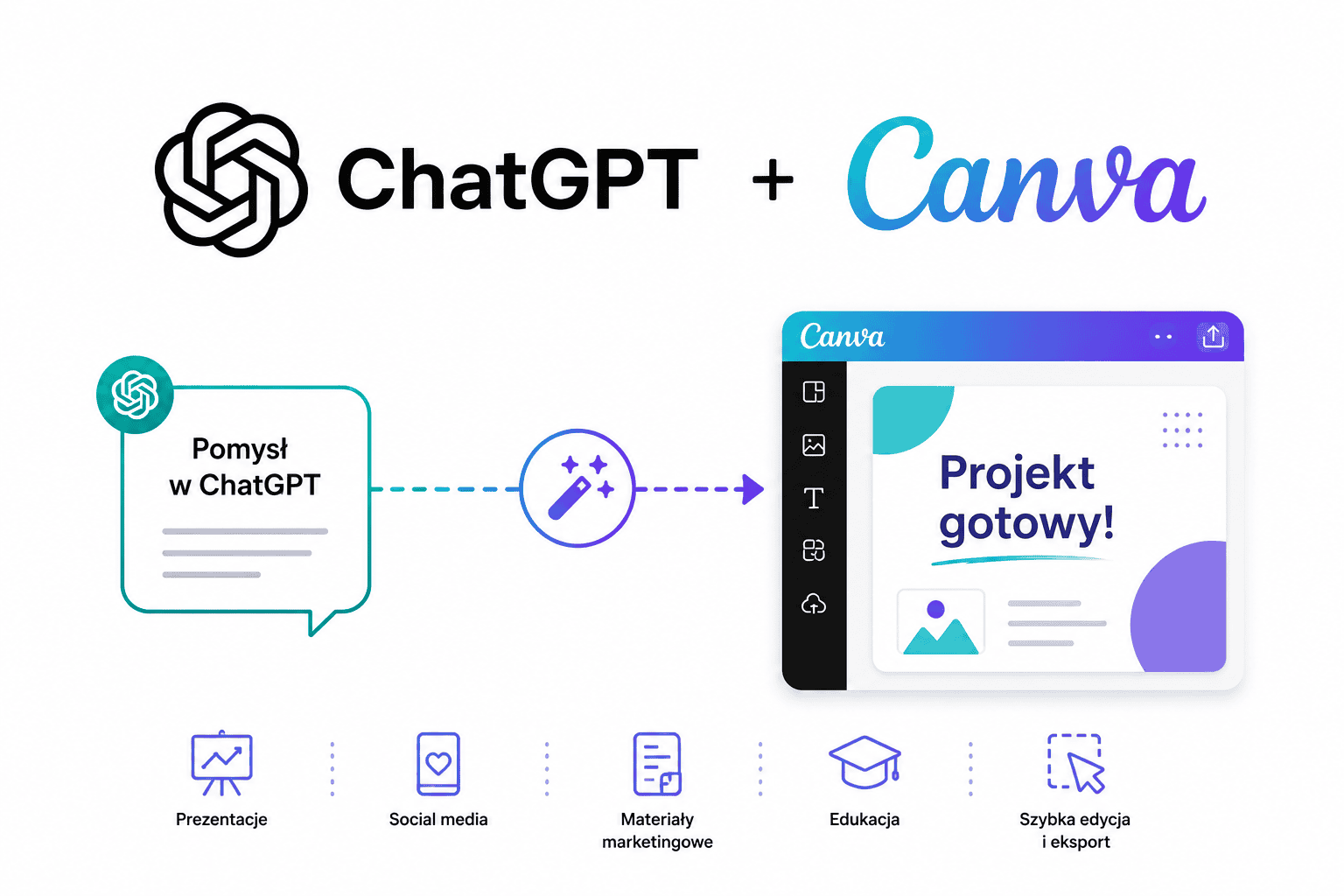

Integracja ChatGPT z Canvą pozwala tworzyć, przeglądać i edytować obsługiwane projekty Canva bezpośrednio w rozmowie z ChatGPT. Po połączeniu kont możesz opisać potrzebny materiał, wyświetlić propozycje, poprawić tekst lub układ w czacie, a następnie zapisać wybrany projekt i otworzyć go na platformie Canva do końcowej edycji.
Nie oznacza to jednak, że każda funkcja jest dostępna na każdym koncie. Zakres działań zależy między innymi od planu Canva, planu i interfejsu ChatGPT, regionu, wybranego modelu, roli użytkownika oraz ustawień administratora. Informacje w tym poradniku zweryfikowano 10 października 2026 roku na podstawie aktualnej dokumentacji OpenAI i Canva.
Najkrótsza odpowiedź: do podstawowego połączenia wystarczy konto ChatGPT i konto Canva, także bezpłatne. Jeżeli Canva nie pojawia się w ChatGPT, najpierw sprawdź sekcję Plugins/Wtyczki, aktualną wersję aplikacji oraz ograniczenia przestrzeni roboczej.
Jak działa integracja ChatGPT z Canvą?
Oficjalna aplikacja Canva w ChatGPT przenosi wybrane funkcje projektowe do rozmowy. ChatGPT pomaga wykorzystać kontekst, brief lub konspekt, natomiast Canva generuje i obsługuje projekt. Możesz zobaczyć jego podgląd w czacie, poprosić o zmianę tekstu, układu albo tonu, a później przejść do pełnego edytora Canva.
W praktyce połączenie sprawdza się szczególnie przy prezentacjach, postach do mediów społecznościowych, plakatach, zaproszeniach, materiałach sprzedażowych i przerabianiu jednego projektu na inne formaty. Nie zastępuje jednak końcowej kontroli treści, czytelności, licencji ani zgodności z identyfikacją marki.
Aplikacja, wtyczka, AI Connector i MCP — co oznaczają te nazwy?
| Pojęcie | Co oznacza | Co robi zwykły użytkownik |
|---|---|---|
| Aplikacja Canva w ChatGPT | Interfejs pozwalający używać obsługiwanych funkcji Canva w rozmowie. | Wywołuje Canva w czacie i opisuje projekt. |
| Plugin/Wtyczka | Pakiet możliwości instalowany lub włączany w ChatGPT. Może zawierać połączenie z usługą zewnętrzną. | Otwiera Ustawienia → Plugins/Wtyczki, instaluje Canva i łączy konto. |
| Canva AI Connector | Warstwa połączenia, przez którą asystent uzyskuje dostęp do dozwolonych działań Canva. | Autoryzuje konto i przegląda zakres uprawnień. |
| MCP | Model Context Protocol wykorzystywany przez Canva do udostępniania narzędzi obsługiwanym asystentom AI. | Przy oficjalnej aplikacji w ChatGPT zwykle nie konfiguruje serwera ręcznie. |
| Ręczny workflow | Przygotowanie tekstu lub briefu w ChatGPT i skopiowanie go do Canva bez łączenia kont. | Przenosi treść samodzielnie i projektuje bez dostępu ChatGPT do konta Canva. |
OpenAI rozróżnia aplikację od wtyczki: aplikacja łączy ChatGPT z usługą zewnętrzną, a wtyczka może grupować aplikacje, umiejętności lub oba rodzaje funkcji. Dlatego w interfejsie możesz jednocześnie zobaczyć nazwę „Canva app” oraz sekcję „Plugins”. Nie jest to ten sam mechanizm co stary system wtyczek opisywany w poradnikach sprzed kilku lat.
Canva w ChatGPT a ChatGPT Canvas
Canva to zewnętrzna platforma projektowa połączona z ChatGPT. ChatGPT Canvas jest natomiast obszarem roboczym OpenAI do rozwijania tekstu lub kodu. Podobna nazwa nie oznacza wspólnej funkcji. Jeśli chcesz stworzyć prezentację, plakat lub grafikę na koncie Canva, wywołaj aplikację Canva, a nie tryb Canvas.
Czego potrzebujesz przed połączeniem kont?
- Konta ChatGPT. Dostępność konkretnej aplikacji może zależeć od planu, regionu, przestrzeni roboczej, roli, modelu i używanego interfejsu.
- Konta Canva. Według instrukcji Canva dotyczącej ChatGPT połączenie jest dostępne dla wszystkich kont Canva, w tym bezpłatnych oraz Canva Education.
- Dostępu administratora, jeśli pracujesz w organizacji. Administrator ChatGPT Business lub Enterprise może wyłączyć aplikacje, a administrator zespołu Canva może zablokować integracje zewnętrzne i AI Connector.
- Właściwego konta Canva. Zaloguj się na konto, na którym znajdują się potrzebne projekty, foldery, Brand Kit i udostępnione szablony.
- Aktualnej przeglądarki lub aplikacji ChatGPT. Najpewniejszą konfigurację wykonasz w przeglądarce albo aplikacji komputerowej. W starszych aplikacjach mobilnych sekcja może nazywać się Apps zamiast Plugins.
Co jest dostępne bezpłatnie, a co zależy od planu?
| Scenariusz | Czego można oczekiwać | Ważne ograniczenie |
|---|---|---|
| Bezpłatne konto Canva | Połączenie konta i obsługiwane podstawowe działania, takie jak tworzenie oraz otwieranie projektu. | Funkcje marki i część zaawansowanych działań mogą być niedostępne. |
| Płatny plan Canva | Dostęp do funkcji przypisanych do planu, w tym wyszukiwania udostępnionych Brand Templates w kwalifikujących się planach. | Sam plan nie daje dostępu do szablonu, jeśli administrator go nie udostępnił. |
| Canva Enterprise lub zarządzany zespół | Rozszerzone zarządzanie, kontrola integracji i funkcje tworzenia projektów na większą skalę. | Administrator może ograniczyć dostęp do wybranych osób lub całkowicie wyłączyć integrację. |
| Osobiste konto ChatGPT | Aplikacja może być dostępna bez administratora przestrzeni roboczej. | OpenAI nie gwarantuje identycznej dostępności dla każdego planu, modelu, regionu i interfejsu. |
| ChatGPT Business lub Enterprise | Możliwość pracy w kontrolowanej przestrzeni firmowej. | Administrator musi zezwolić na aplikację lub wtyczkę Canva oraz odpowiednie połączenie. |
Dokumentacja Canva nie opisuje funkcji automatycznego uzupełniania szablonów w całkowicie jednolity sposób. Strona poświęcona ChatGPT wskazuje Canva Enterprise jako plan dla automatycznego uzupełniania na dużą skalę, natomiast ogólny poradnik dotyczący Canva AI Connector opisuje szerszą dostępność z wyjątkami. Dlatego przed zbudowaniem procesu firmowego sprawdź, czy opcja rzeczywiście pojawia się w Twojej przestrzeni roboczej.
Jak połączyć ChatGPT z Canvą krok po kroku?
- Zaloguj się do ChatGPT. Do pierwszej konfiguracji najlepiej użyć przeglądarki lub aplikacji na komputer.
- Otwórz Ustawienia. Przejdź do sekcji Plugins lub Wtyczki. W starszej wersji aplikacji mobilnej możesz zobaczyć nazwę Apps.
- Znajdź Canva. Wybierz aplikację lub wtyczkę Canva. Jeśli pojawia się przycisk instalacji, wybierz Install plugin/Zainstaluj, a następnie Connect/Połącz.
- Zaloguj się na właściwe konto Canva. Jeżeli masz konto osobiste i firmowe, sprawdź adres e-mail oraz nazwę zespołu przed zatwierdzeniem.
- Przejrzyj uprawnienia. Zatwierdź tylko te usługi i działania, których potrzebujesz. W przestrzeni zarządzanej może być wymagane wcześniejsze zezwolenie administratora.
- Sprawdź status połączenia. Wróć do Ustawienia → Plugins/Wtyczki i potwierdź, że Canva ma status połączonej lub włączonej.
- Wywołaj Canva w rozmowie. Wpisz
@Canva, rozpocznij polecenie od słowa „Canva” albo wybierz aplikację z menu pod przyciskiem +. Rozmowa może poprosić o dodatkowe zatwierdzenie działania.
Możesz też zacząć od zwykłego polecenia, na przykład „Canva, utwórz prezentację na podstawie tego konspektu”. Przy pierwszym użyciu ChatGPT powinien poprosić o połączenie konta. Aktualny ogólny proces instalowania i zarządzania aplikacjami opisuje Centrum pomocy OpenAI.
Szybki test połączenia
@Canva Utwórz prosty kwadratowy post na Instagram informujący o otwarciu lokalnej kawiarni w sobotę o 9:00. Użyj jasnego tła, dużego nagłówka i czytelnego wezwania „Odwiedź nas w weekend”. Pokaż propozycje projektu w tym czacie.Po prawidłowym połączeniu powinien pojawić się wynik obsłużony przez Canva, a nie wyłącznie opis projektu napisany przez ChatGPT. Wybierz podgląd, który chcesz zachować, i użyj opcji zapisania albo otwarcia na platformie Canva.
Praktyczny workflow: prezentacja z briefu do edytowalnego projektu
Najlepszy efekt daje polecenie zawierające cel, odbiorcę, format, kluczowe informacje, styl oraz wezwanie do działania. Samo zdanie „zrób ładną prezentację” pozostawia zbyt dużo przypadkowych decyzji.
1. Przygotuj krótki brief
- Cel: pozyskanie rezerwacji na audyt energetyczny.
- Odbiorcy: właściciele małych hoteli i pensjonatów.
- Format: prezentacja 16:9, osiem slajdów.
- Najważniejsze treści: problem, trzy źródła strat energii, proces audytu, korzyści, harmonogram i kontakt.
- Styl: profesjonalny, spokojny, bez futurystycznych motywów AI.
- Kontrola: bez niezweryfikowanych liczb i bez dopisywania fikcyjnych referencji.
2. Przekaż kompletne polecenie
@Canva Przygotuj edytowalną prezentację 16:9 składającą się z 8 slajdów dla właścicieli małych hoteli i pensjonatów. Celem jest zachęcenie do umówienia audytu energetycznego.

Układ:
1. Tytuł i konkretna obietnica bez podawania procentów oszczędności.
2. Najczęstsze miejsca strat energii.
3. Ogrzewanie i wentylacja.
4. Oświetlenie i urządzenia.
5. Jak przebiega audyt w 4 etapach.
6. Jakie informacje otrzymuje klient.
7. Proponowany harmonogram wdrożenia.
8. Wezwanie do umówienia rozmowy.

Styl: profesjonalny, minimalistyczny, jasne tło, ciemnozielone akcenty, czytelne wykresy bez wymyślonych danych, maksymalnie 35 słów na slajd. Nie dodawaj fikcyjnych opinii, certyfikatów ani statystyk. Pokaż trzy warianty wizualne.
3. Oceń propozycje przed zapisaniem
Nie wybieraj wariantu tylko dlatego, że wygląda efektownie. Sprawdź hierarchię nagłówków, kontrast, ilość tekstu, kolejność argumentów i zgodność z briefem. Jeżeli prezentacja ma być używana sprzedażowo, upewnij się, że każdy slajd prowadzi odbiorcę do następnego kroku.
4. Popraw projekt w rozmowie
Zachowaj drugi wariant. Skróć nagłówki do maksymalnie 7 słów, zwiększ kontrast tekstu na slajdach 3 i 6, usuń dekoracyjne ikony niezwiązane z energią oraz zamień ostatni slajd na prosty formularz kontaktowy z jednym wezwaniem do działania. Nie zmieniaj kolejności slajdów.Precyzyjne polecenie poprawkowe ogranicza ryzyko, że narzędzie zmieni również te części projektu, które były już prawidłowe. Warto wskazać numer slajdu, element do zachowania i dokładny zakres zmiany.
5. Zapisz wybrany wynik i otwórz go w Canva
Canva zapisuje na koncie tylko projekty wybrane w wynikach ChatGPT. Użyj przycisku Zapisz lub Otwórz w Canva, zależnie od widocznej wersji interfejsu. Następnie wykonaj końcową edycję: wyrównaj elementy, sprawdź marginesy, zamień niedopasowane zdjęcia i przetestuj prezentację na ekranie, na którym będzie wyświetlana.
6. Wykonaj kontrolę przed publikacją
- Porównaj wszystkie liczby, daty i nazwy z materiałami źródłowymi.
- Sprawdź pisownię również wewnątrz grafik i wykresów.
- Usuń elementy wyglądające jak nieistniejące logo, certyfikat lub opinia klienta.
- Zweryfikuj licencję zdjęć, ikon, muzyki i szablonów.
- Sprawdź kontrast, rozmiar tekstu i czytelność na telefonie.
- Upewnij się, że projekt został zapisany na właściwym koncie lub w odpowiednim folderze zespołu.
Co można zrobić z Canva bezpośrednio w ChatGPT?
Canva opisuje szeroki zestaw działań udostępnianych asystentom AI, ale zaznacza, że nie wszystkie muszą działać w każdym asystencie, planie i obszarze roboczym. Aktualny zakres najlepiej sprawdzić poleceniem: „Canva, wypisz działania dostępne w tym czacie”.
| Działanie | Praktyczne zastosowanie | Warunek lub ograniczenie |
|---|---|---|
| Tworzenie nowego projektu | Prezentacja, post, plakat, zaproszenie lub inny obsługiwany format z briefu. | Jakość zależy od kompletności promptu i dostępnych funkcji Canva. |
| Podgląd i poprawki w czacie | Zmiana tekstu, tonu, układu albo kierunku wizualnego bez rozpoczynania od początku. | Zaawansowane ręczne poprawki nadal wygodniej wykonać w pełnym edytorze. |
| Wyszukiwanie istniejących projektów | Odnalezienie prezentacji lub dokumentu po tytule, treści albo identyfikatorze. | Asystent widzi tylko zasoby dostępne dla połączonego konta i przyznanych uprawnień. |
| Kopiowanie i zmiana rozmiaru | Przygotowanie wersji na Instagram, LinkedIn, prezentację lub druk. | Nie każdy format zachowa idealny układ; wynik trzeba sprawdzić ręcznie. |
| Import z adresu URL | Przekształcenie obsługiwanego pliku, na przykład PDF lub PowerPoint, w projekt Canva. | Adres musi być dostępny dla usługi, a import może wymagać korekty układu. |
| Eksport projektu | Przygotowanie PDF, PNG, JPG, MP4 lub innego obsługiwanego formatu. | Dostępne formaty zależą od typu projektu, planu i działania dostępnego w asystencie. |
| Praca z folderami, komentarzami i notatkami | Porządkowanie materiałów, przegląd opinii lub przygotowanie się do prezentacji. | Zakres może zależeć od roli użytkownika i uprawnień zespołu. |
| Brand Templates i automatyczne uzupełnianie | Tworzenie spójnych materiałów marki oraz wielu wariantów z danych. | Wymaga odpowiedniego planu, udostępnionego szablonu i często zgody administratora. |
Pełną, stale aktualizowaną listę działań zawiera poradnik Canva: działania dostępne w asystentach AI połączonych z Canva MCP.
Prompty do Canvy w ChatGPT — gotowe przykłady
Każdy prompt można skrócić, ale nie usuwaj informacji, które wpływają na projekt: odbiorcy, formatu, tekstu, stylu, hierarchii i elementów zakazanych.
Post promocyjny na Instagram
@Canva Utwórz kwadratowy post na Instagram dla rodzinnej piekarni promujący sobotni zestaw: dwa croissanty i kawa za 24 zł. Odbiorcy: mieszkańcy okolicy w wieku 25–45 lat. Użyj ciepłej, naturalnej estetyki, dużego zdjęcia produktu, jednego czytelnego nagłówka i wezwania „Zamów do piątku”. Nie dodawaj fikcyjnego adresu, numeru telefonu ani opinii klientów. Przygotuj trzy warianty.Karuzela edukacyjna
@Canva Stwórz karuzelę na LinkedIn składającą się z 7 slajdów na temat „Jak przygotować brief do projektu strony internetowej”. Pierwszy slajd ma obiecywać konkretną listę kontrolną, slajdy 2–6 mają omawiać po jednym elemencie briefu, a slajd 7 ma zawierać wezwanie do zapisania posta. Styl: profesjonalny, dużo białej przestrzeni, granatowe akcenty, bez zdjęć stockowych przedstawiających roboty lub mózgi AI. Maksymalnie 28 słów na slajd.Plakat wydarzenia
@Canva Przygotuj plakat A4 do druku dla bezpłatnych warsztatów z bezpieczeństwa w internecie. Umieść: „Bezpiecznie w sieci”, 24 października 2026, godz. 17:00, Biblioteka Miejska, sala 2, wstęp wolny. Odbiorcy: rodzice dzieci w wieku szkolnym. Zastosuj wysoką czytelność, wyraźną hierarchię daty i miejsca oraz spokojne kolory. Nie dodawaj kodu QR ani danych kontaktowych, których nie podałem.Dostosowanie istniejącego projektu
@Canva Znajdź projekt o tytule „Jesienna kampania — wersja zatwierdzona”. Utwórz kopię, pozostaw oryginał bez zmian i przygotuj wersję pionową 1080 × 1920 do relacji na Instagramie. Zachowaj logo, kolory i główne zdjęcie. Skróć tekst tak, aby najważniejszy komunikat był czytelny na ekranie telefonu. Przed zapisaniem pokaż podgląd.Projekt zgodny z marką
@Canva Utwórz ulotkę sprzedażową zgodną z dostępnym Brand Kit dla usługi konsultacji marketingowej. Użyj wyłącznie zatwierdzonych kolorów, fontów i logo. Struktura: problem klienta, trzy elementy usługi, przebieg współpracy i jedno wezwanie do rezerwacji rozmowy. Nie zmieniaj proporcji logo i nie dodawaj nowych kolorów. Jeśli Brand Kit lub odpowiedni szablon nie jest dostępny, poinformuj mnie zamiast zastępować go przypadkowym stylem.Canva nie działa w ChatGPT — najczęstsze problemy
| Problem | Prawdopodobna przyczyna | Co zrobić |
|---|---|---|
| Canva nie pojawia się w Plugins/Wtyczkach | Brak dostępu w planie, interfejsie lub regionie albo blokada administratora. | Zaktualizuj ChatGPT, sprawdź przeglądarkę lub aplikację komputerową i poproś administratora przestrzeni o włączenie aplikacji. |
| Komunikat „Dostęp ograniczony przez administratora zespołu” | AI Connector lub integracje zewnętrzne są wyłączone po stronie Canva albo ChatGPT. | Administrator Canva powinien sprawdzić Ustawienia i uprawnienia → integracje z innymi firmami, a administrator ChatGPT — ustawienia Plugins. |
| Połączono niewłaściwe konto Canva | Przeglądarka użyła aktywnej sesji osobistej zamiast firmowej. | Odłącz Canva w ChatGPT, wyloguj się z niewłaściwego konta i ponownie wykonaj autoryzację. |
| Canva jest połączona, ale nie odpowiada | Tymczasowy błąd, niewspierany czat lub problem z autoryzacją. | Zamknij i ponownie otwórz ChatGPT, wywołaj aplikację jawnie przez @Canva, a następnie odłącz i połącz konto ponownie. |
| Link wygląda jak Canva, ale nie otwiera projektu | W rozmowie pojawił się link, który nie prowadzi do rzeczywiście zapisanego projektu. | Otwórz projekt z podglądu wygenerowanego przez Canva albo wyszukaj go w sekcji Projekty na koncie Canva. |
| Projektu nie ma na koncie Canva | Wynik został tylko wyświetlony w ChatGPT, ale nie wybrano go do zapisania. | Wróć do wyniku i wybierz Zapisz lub Otwórz w Canva. Tylko wybrane projekty trafiają na konto. |
| Pojawia się prośba o zmianę planu | Polecenie używa Brand Templates, automatycznego uzupełniania lub innej funkcji płatnej. | Sprawdź plan, dostęp do szablonu i uprawnienia. W razie potrzeby wykonaj projekt bez funkcji marki. |
| Funkcja działa na komputerze, ale nie na telefonie | Różnica wersji aplikacji lub dostępności interfejsu. | Zaktualizuj aplikację mobilną. Jeżeli Canva nadal nie jest widoczna, skonfiguruj i użyj połączenia w przeglądarce lub aplikacji komputerowej. |
Prywatność i dane po połączeniu Canva z ChatGPT
Połączenie kont nie jest wyłącznie skrótem do otwarcia strony Canva. Aplikacja może otrzymać informacje potrzebne do wykonania polecenia, dlatego przed zatwierdzeniem warto sprawdzić uprawnienia i zasady obu usług.
- Kontekst rozmowy. Gdy prosisz Canva o utworzenie projektu, aplikacja może otrzymać istotny kontekst z bieżącej rozmowy, na przykład nazwę firmy, hasło lub treść briefu.
- Pamięć ChatGPT. Jeśli funkcja Memory jest włączona, aplikacja może wykorzystać odpowiednie zapisane informacje do personalizacji wyniku.
- Dane techniczne. Włączona aplikacja może otrzymać podstawowe informacje typowo przekazywane odwiedzanym usługom, takie jak adres IP, typ urządzenia lub przeglądarki, język, region i przybliżona lokalizacja.
- Zasoby Canva. Przyznane uprawnienia mogą pozwalać na odczyt szczegółów projektów i folderów oraz tworzenie lub edytowanie projektów. Zakres zależy od połączenia i ustawień administratora.
- Ulepszanie modeli. OpenAI podaje, że w planach Business, Enterprise i Edu informacje pobrane z aplikacji nie są domyślnie używane do trenowania modeli. W planach osobistych mogą być używane, jeśli włączono opcję „Improve the model for everyone”.
Szczegóły opisuje sekcja dotycząca udostępniania danych w poradniku Connected apps in ChatGPT oraz ustawienia administracyjne Canva AI Connector.
Bezpieczniejszy sposób pracy z materiałami firmowymi
- Przekazuj tylko dane niezbędne do konkretnego projektu.
- Usuń dane osobowe klientów, hasła, informacje finansowe i poufne warunki umów.
- Nie włączaj aplikacji, których nie potrzebujesz do danego zadania.
- Sprawdź ustawienie „Improve the model for everyone” na koncie osobistym.
- W organizacji korzystaj z zatwierdzonej przestrzeni roboczej i zasad ustalonych przez administratora.
- Po zakończeniu projektu przejrzyj aktywne połączenia i odłącz Canva, jeśli nie chcesz utrzymywać dostępu.
Czy projekt z ChatGPT i Canva można wykorzystać komercyjnie?
W wielu przypadkach tak, ale sama integracja nie nadaje dodatkowych praw do użytych materiałów. Warunki produktów AI Canva wskazują, że użytkownik odpowiada za dane wejściowe i wynik, a wygenerowane materiały można wykorzystywać w legalnych celach zgodnie z obowiązującymi warunkami. Jeżeli projekt zawiera zdjęcia, ikony, fonty, muzykę lub szablony z biblioteki Canva, zastosowanie ma również Canva Content License Agreement.
Ogólna licencja Canva zezwala między innymi na wiele zastosowań reklamowych, promocyjnych i w mediach społecznościowych, lecz poszczególne kategorie treści mogą mieć ostrzejsze ograniczenia. Przed publikacją komercyjną wykonaj następującą kontrolę:
- Otwórz informacje o źródle każdego ważnego elementu i sprawdź, czy jest to Free, Pro, Branded, Education, Editorial lub inna kategoria.
- Nie zakładaj, że element Branded Content, Education Content, materiał redakcyjny lub popularna muzyka mogą być używane w reklamie.
- Nie używaj elementu z biblioteki Canva jako samodzielnego znaku towarowego, nazwy firmy lub logo podlegającego rejestracji.
- Jeśli pracujesz na koncie Canva Education, sprawdź ograniczenia dotyczące komercyjnego użycia treści Pro.
- Upewnij się, że masz prawa do przesłanych zdjęć, logo, danych klientów i innych materiałów wejściowych.
- Pamiętaj, że wynik AI może nie być unikalny i może zawierać błędy albo elementy podobne do wyników innych użytkowników.
W przypadku projektu o wysokiej wartości, znaku towarowego, kampanii regulowanej lub materiału wykorzystującego wizerunek konkretnej osoby potrzebna może być niezależna weryfikacja prawna. Ten poradnik nie zastępuje porady prawnika.
Kiedy integracja jest najlepszym wyborem, a kiedy użyć innej metody?
| Metoda | Wybierz ją, gdy | Główne ograniczenie |
|---|---|---|
| Oficjalna Canva w ChatGPT | Chcesz szybko przejść od briefu do edytowalnych wariantów i poprawiać projekt rozmową. | Dostępność działań zależy od kont, planów i uprawnień. |
| ChatGPT + ręczne kopiowanie do Canva | Nie chcesz łączyć kont lub pracujesz na poufnych danych, których nie należy przekazywać aplikacji. | Więcej ręcznej pracy i brak bezpośredniej obsługi projektu z czatu. |
| Canva AI bezpośrednio na platformie Canva | Najważniejsze są zaawansowane poprawki wizualne, precyzyjne rozmieszczenie elementów i pełna kontrola edytora. | Mniej wygodne wykorzystanie długiego kontekstu zgromadzonego w rozmowie ChatGPT. |
| Canva MCP, API lub automatyzacja firmowa | Potrzebujesz powtarzalnego procesu, wielu wariantów, danych z systemów firmowych lub kontroli administracyjnej. | Wymaga planowania technicznego, testów, uprawnień i monitorowania procesu. |
Dla większości użytkowników najlepszy jest prosty podział pracy: ChatGPT pomaga uporządkować brief i treść, aplikacja Canva tworzy warianty, a pełny edytor Canva służy do końcowej korekty. Automatyzację warto wdrażać dopiero wtedy, gdy proces jest powtarzalny i dokładnie wiadomo, które elementy mogą być generowane bez ręcznej decyzji.
Najczęściej zadawane pytania
Czy integracja ChatGPT z Canvą jest darmowa?
Podstawowe połączenie jest dostępne również dla bezpłatnego konta Canva. Dostęp do aplikacji po stronie ChatGPT oraz konkretne działania mogą jednak zależeć od planu, regionu, modelu, interfejsu i ustawień przestrzeni roboczej. Funkcje marki i automatyczne uzupełnianie szablonów mogą wymagać płatnego planu Canva.
Czy potrzebuję ChatGPT Plus lub Canva Pro?
Canva Pro nie jest wymagana do samego połączenia kont. Nie należy też zakładać jednej uniwersalnej reguły dotyczącej ChatGPT Plus, ponieważ OpenAI uzależnia dostępność aplikacji od kilku czynników. Najpewniejszym testem jest sprawdzenie, czy Canva pojawia się w Ustawienia → Plugins/Wtyczki na Twoim koncie.
Czy Canva w ChatGPT działa w Polsce?
Polska znajduje się na oficjalnej liście krajów obsługiwanych przez ChatGPT, a OpenAI udostępnia polską stronę aplikacji Canva. Nie gwarantuje to jednak identycznej dostępności każdej funkcji na wszystkich kontach. Sprawdź menu Plugins/Wtyczki i wymagania swojego planu.
Czy integracja działa na telefonie?
Dostępność zależy od wersji aplikacji i interfejsu. OpenAI wskazuje, że starsze wersje iOS lub Android mogą używać nazwy Apps zamiast Plugins. Jeżeli konfiguracja lub konkretna akcja nie pojawia się na telefonie, wykonaj ją w przeglądarce albo aplikacji komputerowej.
Czy potrzebny jest klucz API?
Nie w standardowym połączeniu oficjalnej aplikacji Canva z ChatGPT. Użytkownik loguje się na konto Canva i zatwierdza wymagane uprawnienia. Klucz API lub ręczna konfiguracja MCP dotyczą odrębnych, bardziej technicznych wdrożeń.
Czy ChatGPT może edytować istniejący projekt Canva?
Canva opisuje działania obejmujące wyszukiwanie istniejących projektów, pobieranie ich treści, kopiowanie, zmianę rozmiaru, import i inne operacje. Konkretna akcja musi być jednak dostępna w używanym asystencie i dozwolona dla połączonego konta. Gdy nie jest obsługiwana, otwórz projekt w pełnym edytorze Canva.
Jak odłączyć konto Canva od ChatGPT?
Otwórz Ustawienia → Plugins/Wtyczki, znajdź Canva i przejdź do zarządzania połączeniem. Wybierz Disconnect/Odłącz, aby usunąć autoryzację konta, albo Uninstall/Odinstaluj, aby usunąć wtyczkę. Nazwy mogą się nieznacznie różnić w zależności od języka i wersji interfejsu.
Jak uzyskać lepszy wynik niż z ogólnego polecenia?
Najskuteczniejszy proces ma sześć etapów: przygotuj konkretny brief, wywołaj Canva jawnie, poproś o kilka wariantów, wybierz jeden kierunek, wprowadzaj poprawki małymi krokami i zakończ pracę ręczną kontrolą w edytorze Canva. Integracja przyspiesza przejście od pomysłu do projektu, ale nie usuwa odpowiedzialności za treść, licencje i jakość publikacji.
Oficjalne źródła i data weryfikacji
Stan informacji: 10 października 2026 roku. Ponieważ nazwy menu, dostępność aplikacji i zakres planów mogą się zmieniać, przed publikacją lub wdrożeniem firmowym sprawdź poniższe dokumenty:
- Canva w ChatGPT — oficjalna strona aplikacji
- Connected apps in ChatGPT — konfiguracja, dostępność i dane
- Połącz konto Canva z ChatGPT — instrukcja Canva
- Canva AI Connector — plany i kontrola administratora
- Działania dostępne w asystentach połączonych z Canva MCP
- Canva AI Product Terms
- Canva Content License Agreement