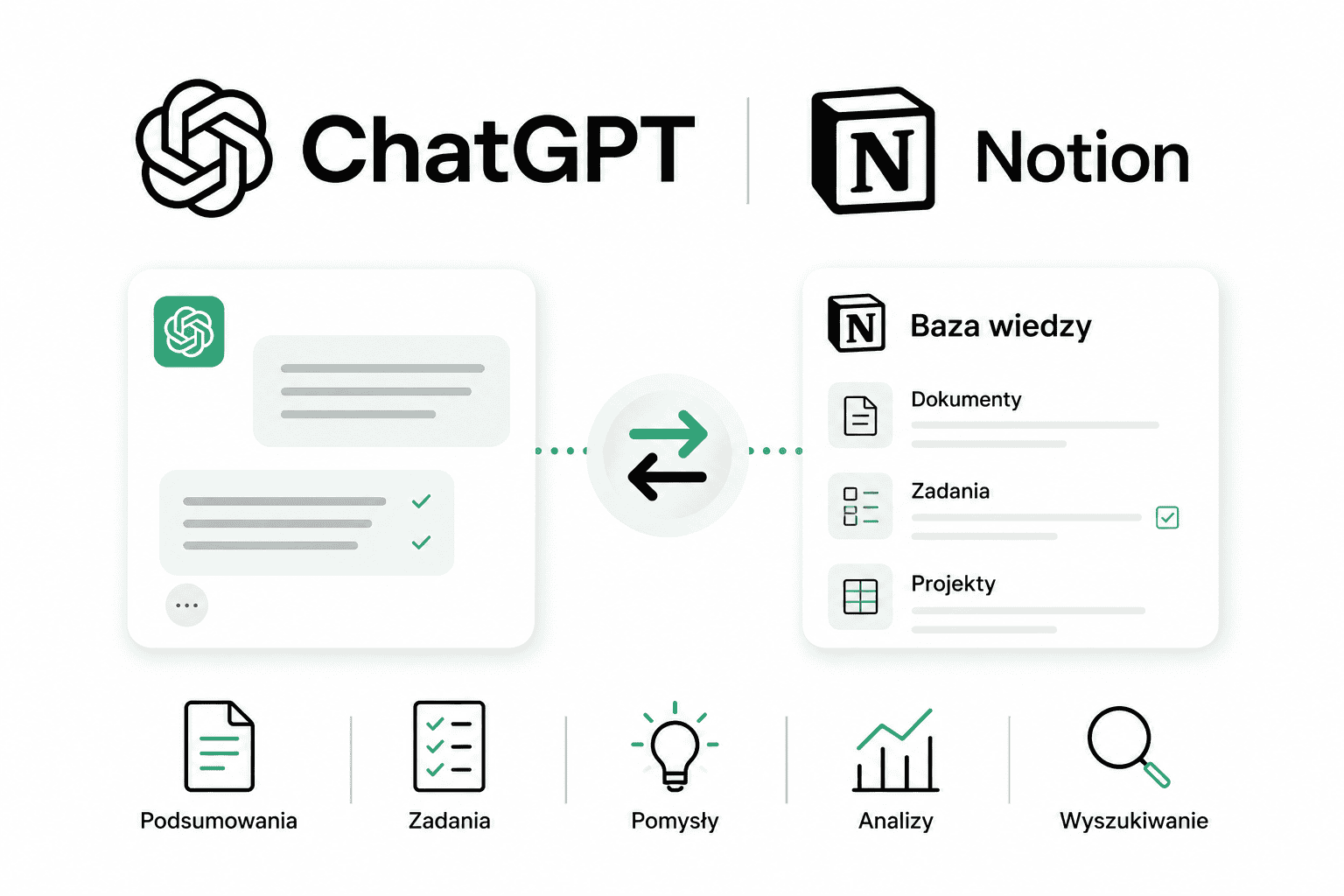

Integracja ChatGPT z Notion jest możliwa na kilka sposobów: od prostego podłączenia aplikacji Notion w ChatGPT, przez Notion MCP i automatyzacje w Zapier, Make lub n8n, po własne rozwiązanie oparte na API. Właściwy wybór zależy przede wszystkim od tego, czy chcesz tylko wyszukiwać i podsumowywać strony, zapisywać wyniki do Notion, czy uruchamiać proces automatycznie po zmianie rekordu.
Najprostsza metoda do pracy konwersacyjnej to aplikacja Notion dostępna w ChatGPT. Pozwala ona przeszukiwać i odczytywać treści, do których podłączone konto ma uprawnienia. Możliwość tworzenia lub edytowania stron zależy od dostępnych działań, planu, ustawień obszaru roboczego i wymaganych zatwierdzeń. Do procesów działających bez ręcznego uruchamiania lepiej nadają się Zapier, Make, n8n albo własna integracja API.
Stan informacji: 10 października 2026 r. Funkcje, nazwy menu i dostępność mogą zależeć od planu ChatGPT i Notion, regionu, typu konta oraz konfiguracji obszaru roboczego. Poniższy przewodnik opiera się na aktualnej dokumentacji OpenAI, Notion i opisanych platform automatyzacji.
Co dziś oznacza integracja ChatGPT z Notion?
Hasło „integracja” bywa używane wobec kilku różnych funkcji. To ważne rozróżnienie, ponieważ wyszukiwanie strony w rozmowie nie jest tym samym co automatyczne zapisywanie danych do bazy, a podłączenie planu ChatGPT do Notion Agent nie daje zwykłemu czatowi dostępu do całego workspace’u.
- Odczyt i wyszukiwanie na żądanie: ChatGPT znajduje informacje w uprawnionych stronach Notion, gdy poprosisz o nie w rozmowie.
- Zapis lub aktualizacja: asystent tworzy stronę albo zmienia jej treść lub właściwości, o ile używane połączenie udostępnia takie działanie i masz odpowiednie uprawnienia.
- Automatyzacja zdarzeniowa: proces uruchamia się po konkretnym zdarzeniu, na przykład po dodaniu rekordu do bazy Notion, bez rozpoczynania rozmowy przez użytkownika.
- MCP: klient AI korzysta z zestawu narzędzi Notion przez Model Context Protocol, aby odczytywać i modyfikować treści podczas wykonywania zadania.
- Połączenie subskrypcji: Notion Agent może użyć limitu kwalifikującego się planu ChatGPT do sesji z wybranym modelem GPT. Jest to połączenie rozliczeniowe, a nie klasyczny konektor treści.
- Własne API: aplikacja lub skrypt sam pobiera dane z Notion, wysyła potrzebny fragment do OpenAI API i zapisuje zweryfikowany wynik.
Aktualna aplikacja Notion w ChatGPT nie wymaga tworzenia osobnej synchronizacji ani czekania na indeksowanie początkowe. OpenAI wskazuje, że dawna indywidualna synchronizacja Notion nie jest już obsługiwana; aplikacja korzysta z autoryzowanego dostępu do dostępnej treści.
Którą metodę wybrać?
| Cel | Najlepsza metoda | Odczyt | Zapis | Uruchamianie automatyczne | Poziom trudności |
|---|---|---|---|---|---|
| Jednorazowe przepisanie lub poprawa tekstu | Ręczne kopiowanie | Ręczny | Ręczny | Nie | Bardzo niski |
| Wyszukiwanie i podsumowywanie stron w rozmowie | Aplikacja Notion w ChatGPT | Tak, w zakresie uprawnień | Tylko gdy bieżące połączenie oferuje daną akcję | Nie jest to główny tryb | Niski |
| Praca z GPT bezpośrednio w Notion Agent | Połączenie planu ChatGPT z Notion Agent | W kontekście Notion Agent | W ramach funkcji Notion Agent | Nie zastępuje zewnętrznego workflow | Niski |
| Agentowe zadania z odczytem i zapisem w Notion | Notion MCP | Tak | Tak, zgodnie z narzędziami i uprawnieniami | Zwykle sterowane przez klienta AI | Średni |
| Proces po dodaniu lub zmianie rekordu | Zapier, Make lub n8n | Tak, według modułów | Tak, według modułów | Tak | Niski lub średni |
| Integracja produktu, duża kontrola i niestandardowa logika | Notion API + OpenAI API | Tak | Tak | Tak | Wysoki |
Jeśli nie wiesz, od czego zacząć, zastosuj prostą regułę: rozmowa o treści — aplikacja Notion w ChatGPT; praca wewnątrz Notion — Notion Agent; agent z narzędziami odczytu i zapisu — MCP; proces wyzwalany zdarzeniem — Zapier, Make lub n8n; funkcja we własnym produkcie — API.
Jak połączyć Notion z ChatGPT bez kodowania
Ta metoda jest najlepsza, gdy chcesz zadawać pytania o dokumenty, porównywać notatki albo przygotowywać podsumowania bez ręcznego wklejania treści. Według aktualnej instrukcji OpenAI konfiguracja odbywa się w sekcji Settings → Plugins. Na części kont interfejs może nadal używać nazwy odnoszącej się do aplikacji, dlatego kieruj się pozycją Notion i przyciskiem połączenia.
Krok 1: podłącz właściwe konto i workspace
- Otwórz ChatGPT i przejdź do
Settings → Plugins. - Wyszukaj
Notioni otwórz kartę integracji. - Wybierz
Connect. Jeśli Notion jest pokazany jako plugin, wybierzInstall plugin, a następnie rozpocznij autoryzację. - Zaloguj się na konto Notion, które ma dostęp do potrzebnych stron.
- Sprawdź nazwę obszaru roboczego i zakres treści pokazany w oknie autoryzacji.
- Zatwierdź połączenie, a następnie wróć do ChatGPT.
Jeżeli korzystasz z kilku kont lub workspace’ów Notion, ten etap decyduje o powodzeniu całej konfiguracji. Administrator ChatGPT może udostępnić aplikację użytkownikom, ale nie może nadać podłączonemu kontu dostępu do prywatnej strony w Notion.
Krok 2: sprawdź dostęp na znanej stronie
Rozpocznij nową rozmowę, wybierz Notion z menu narzędzi lub odwołaj się do niego zgodnie z interfejsem na swoim koncie. Pierwszy test powinien dotyczyć strony, której dokładny tytuł znasz i którą możesz samodzielnie otworzyć na podłączonym koncie.
W Notion znajdź stronę „Plan wdrożenia — październik 2026”.
Podaj jej dokładny tytuł, datę ostatniej aktualizacji widoczną w treści i wypisz trzy otwarte decyzje. Nie uzupełniaj brakujących informacji własnymi założeniami.
Pozytywny test powinien zwrócić informacje z właściwej strony, a nie ogólną odpowiedź na podstawie nazwy projektu. Jeżeli istnieje kilka podobnych dokumentów, dodaj nazwę workspace’u, projektu, właściciela lub charakterystyczny nagłówek.
Krok 3: używaj zapytań, które ograniczają zakres
Lepszy prompt wskazuje źródło, oczekiwany wynik i regułę postępowania z brakami. Dzięki temu łatwiej zauważyć, czy model wykorzystał właściwą stronę i czy nie połączył danych z kilku podobnych dokumentów.
- Podsumowanie: „Znajdź w Notion notatkę ze spotkania Projekt Atlas z 8 października 2026 r. Wypisz decyzje, właścicieli i terminy. Jeśli któregoś elementu nie ma, oznacz go jako brak danych”.
- Porównanie: „Porównaj strony ‘Brief kampanii v2’ i ‘Brief kampanii v3’. Pokaż tylko zmiany dotyczące grupy docelowej, budżetu i terminu publikacji”.
- Wyszukiwanie przekrojowe: „Znajdź w dostępnych stronach Notion wzmianki o migracji CRM. Zgrupuj je według projektu i podaj tytuły stron, z których pochodzą”.
- Przygotowanie szkicu: „Na podstawie strony ‘Badanie użytkowników — Q3’ przygotuj szkic listy działań. Oddziel wnioski zapisane w Notion od własnych propozycji”.
Czy ChatGPT może tworzyć i edytować strony Notion?
Może to być możliwe, ale nie należy zakładać tego na podstawie samego faktu połączenia. OpenAI zaznacza, że tworzenie i aktualizowanie stron zależy od używanej aplikacji lub pluginu, uprawnień konta, ustawień workspace’u oraz wymaganych zatwierdzeń. Sprawdź listę dostępnych działań w bieżącym połączeniu przed zmianą uprawnień.
Jeśli aplikacja w Twoim środowisku oferuje tylko wyszukiwanie i odczyt, nie próbuj omijać ograniczenia przez udostępnienie całego workspace’u. Do kontrolowanego zapisu użyj Notion MCP, platformy automatyzacji albo własnej integracji API.
Podłączenie planu ChatGPT do Notion Agent: osobna funkcja
Notion udostępnia także możliwość połączenia kwalifikującej się subskrypcji ChatGPT z Notion Agent. Ta opcja jest często mylona z aplikacją Notion w ChatGPT, ale działa w przeciwnym kierunku: pracujesz w Notion Agent, a wybrana sesja może korzystać z limitu Twojego planu ChatGPT. Połączenie nie powoduje zapisania rozmowy w historii ChatGPT ani w jego pamięci.
Wymagania
- workspace Notion w planie Business lub Enterprise;
- status członka workspace’u — goście nie mogą użyć tej funkcji;
- konto ChatGPT w planie Plus, Pro lub Go;
- korzystanie z Notion Agent, a nie z Custom Agents.
Jak połączyć subskrypcję
- W Notion otwórz
Settings → Notion AI → Usage. - W sekcji
Connected subscriptionswybierzConnectobok ChatGPT. - Zaloguj się do właściwego konta ChatGPT i zatwierdź połączenie.
- Wróć do Notion Agent i otwórz wybór modelu.
- Wybierz konkretny model GPT, jeśli sesja ma korzystać z planu ChatGPT.
Gdy wybierzesz Auto albo model inny niż GPT, sesja korzysta z limitu lub kredytów workspace’u Notion. Po wyczerpaniu limitu ChatGPT Notion może zaproponować przejście na zasoby planu Notion. To nadal nie są środki OpenAI API.
Aby zatrzymać używanie planu ChatGPT lub usunąć połączenie, wróć do Settings → Notion AI → Usage → Connected subscriptions. Możesz wyłączyć używanie planu bez odłączania konta albo wybrać Disconnect.
Notion MCP: gdy klient AI ma czytać i zapisywać treści
Notion MCP to oficjalny serwer Model Context Protocol, który udostępnia kompatybilnym klientom AI narzędzia do wyszukiwania, odczytu, tworzenia i aktualizowania treści. Po autoryzacji klient może działać na elementach dostępnych dla wybranego użytkownika w danym workspace’ie.
MCP jest dobrym wyborem, gdy zadanie wymaga kilku kolejnych operacji, na przykład znalezienia specyfikacji, utworzenia strony projektu, uzupełnienia właściwości i dodania komentarza. Nie jest natomiast idealnym zamiennikiem bezobsługowego webhooka: oficjalny serwer Notion MCP wymaga obecnie interaktywnej autoryzacji OAuth.
MCP w ChatGPT a MCP w Codex
Nie utożsamiaj zwykłej rozmowy w ChatGPT z klientem Codex. OpenAI wdraża pełne wsparcie MCP, w tym działania modyfikujące, w wersji beta dla planów ChatGPT Business, Enterprise i Edu; dostępność zależy od ustawień oraz zgody administratora. Notion publikuje natomiast osobną, konkretną instrukcję dla Codex, czyli agenta programistycznego OpenAI.
W konfiguracji Codex serwer Notion można dodać do pliku ~/.codex/config.toml:
[mcp_servers.notion]
url = "https://mcp.notion.com/mcp"
Następnie uruchamia się autoryzację:
codex mcp login notionPo wykonaniu polecenia trzeba dokończyć logowanie OAuth w przeglądarce. Ten proces łączy Notion z Codex; nie oznacza automatycznie, że ten sam serwer jest dostępny w każdej zwykłej rozmowie ChatGPT.
Najważniejsze ryzyko: szeroki zakres uprawnień użytkownika
Notion ostrzega, że narzędzia MCP działają z pełnymi uprawnieniami podłączonego użytkownika i mogą uzyskać dostęp do wszystkiego, do czego dostęp ma ta osoba. Dlatego do pierwszych testów użyj ograniczonego workspace’u lub konta z minimalnym zakresem, przejrzyj każde działanie zapisu i nie łącz konta administracyjnego tylko po to, aby ominąć brak dostępu do jednej strony.
- Zacznij od zadania tylko do odczytu i potwierdź, jakie strony są widoczne.
- Testuj tworzenie stron w osobnej bazie lub sekcji roboczej.
- Włączaj zatwierdzenie przed operacjami zapisu, jeśli klient je obsługuje.
- W środowisku firmowym sprawdź listę zatwierdzonych klientów MCP i politykę administratora.
- Po zakończeniu testów usuń nieużywane połączenie i sprawdź aktywne autoryzacje.
Automatyzacja Notion z ChatGPT przez Zapier, Make lub n8n
Platforma automatyzacji jest właściwym wyborem, gdy proces ma uruchamiać się po zdarzeniu: dodaniu elementu do bazy, zmianie statusu, nadejściu wiadomości albo według harmonogramu. W takim workflow ChatGPT lub model OpenAI jest etapem przetwarzania, a Notion pełni rolę źródła i miejsca zapisu wyniku.
| Platforma | Najlepsze zastosowanie | Mocna strona | Na co uważać |
|---|---|---|---|
| Zapier | Proste, liniowe automatyzacje między aplikacjami | Szybka konfiguracja triggera i akcji | Koszt zadań, limity planu i zapobieganie ponownemu uruchomieniu |
| Make | Procesy z mapowaniem danych, routerami i wieloma gałęziami | Czytelny scenariusz wizualny i rozbudowane moduły | Poprawne mapowanie właściwości Notion oraz obsługa błędów |
| n8n | Bardziej techniczne workflow, własna logika i opcja self-hostingu | Duża kontrola nad przepływem i wdrożeniem | Utrzymanie instancji, poświadczeń i aktualizacji przy self-hostingu |
Zapier pokazuje gotowe przepływy, w których nowy element bazy Notion jest wysyłany do ChatGPT w celu przygotowania podsumowania, a wynik wraca do tego samego rekordu. Make udostępnia moduły Notion i OpenAI oraz opisuje połączenie OpenAI przy użyciu danych API. n8n może działać w chmurze albo na własnej infrastrukturze i nadaje się do bardziej rozbudowanej logiki.
Przykład: podsumowanie rekordu i zapis wyniku do Notion
Utwórz w bazie Notion właściwości, które pozwalają oddzielić dane źródłowe od wyniku modelu:
Tytuł— nazwa rekordu;Treść źródłowa— materiał do analizy;Status— na przykładNowy,Do analizy,Do weryfikacji,Zatwierdzony,Błąd;AI — podsumowanie— pole na wynik;AI — kategoria— kontrolowana lista kategorii;AI — komunikat błędu— informacja pomocna przy ponowieniu.
- Ustaw trigger na utworzenie lub aktualizację elementu, ale dodaj filtr
Status = Do analizy. - Pobierz treść rekordu i tylko pola potrzebne do zadania.
- Wyślij dane do modelu z poleceniem zwrotu wyniku w określonej strukturze.
- Sprawdź, czy odpowiedź zawiera wymagane pola i mieści się w limitach Notion.
- Zapisz podsumowanie i kategorię do tego samego elementu.
- Zmień status na
Do weryfikacji, aby człowiek zatwierdził wynik. - W ścieżce błędu zapisz komunikat i ustaw status
Błądzamiast pozostawiać częściowo zmieniony rekord.
Zmiana statusu po zapisie zapobiega pętli, w której aktualizacja wykonana przez automatyzację ponownie uruchamia ten sam workflow. Dla większej niezawodności zapisuj także identyfikator wykonania i nie przetwarzaj drugi raz rekordu z tym samym identyfikatorem źródłowym.
Przykładowe polecenie do etapu AI
Przeanalizuj poniższą treść rekordu Notion.

Zadanie:
1. Napisz podsumowanie do 500 znaków.
2. Wybierz dokładnie jedną kategorię: Produkt, Sprzedaż, Obsługa klienta, Inne.
3. Wypisz maksymalnie trzy działania, ale tylko wtedy, gdy wynikają wprost z tekstu.
4. Nie uzupełniaj brakujących nazwisk ani terminów.

Zwróć wyłącznie poprawny JSON:
{
  "podsumowanie": "...",
  "kategoria": "...",
  "dzialania": ["..."],
  "braki": ["..."]
}

Treść:
{{Treść źródłowa}}
Nazwa zmiennej w ostatniej linii zależy od platformy. Po otrzymaniu odpowiedzi użyj modułu parsującego JSON i dopiero po walidacji mapuj wartości do właściwości Notion.
Czy abonament ChatGPT pokrywa takie wywołania?
Nie zakładaj tego. Korzystanie z OpenAI API jest rozliczane oddzielnie od zwykłej subskrypcji ChatGPT. Jeżeli wybrany moduł Zapier, Make, n8n lub własny skrypt łączy się przez OpenAI API, potrzebujesz właściwego konta API i sposobu rozliczenia wymaganego przez ten moduł. Oficjalne połączenie planu ChatGPT z Notion Agent opisane wcześniej jest szczególnym mechanizmem udostępniania limitu i nie tworzy salda API.
Własna integracja przez Notion API i OpenAI API
Własne API ma sens, gdy integracja jest częścią produktu, wymaga niestandardowych reguł biznesowych, szczegółowych logów, kontroli dostępu albo obsługuje wolumen, którego nie chcesz uzależniać od wizualnego workflow. Nie jest to najlepszy pierwszy krok dla prostego podsumowania jednej bazy.
Minimalna architektura
- Webhook lub harmonogram wykrywa zmianę w Notion.
- Backend pobiera tylko stronę i właściwości potrzebne do zadania.
- Aplikacja usuwa lub maskuje dane, których model nie potrzebuje.
- OpenAI API zwraca wynik w ustalonej strukturze.
- Warstwa walidacji sprawdza typy, dozwolone wartości i wymagane pola.
- Notion API zapisuje wynik oraz techniczny status wykonania.
- System loguje identyfikatory, czas i wynik operacji, ale nie przechowuje niepotrzebnej treści w logach.
- Mechanizm ponowień stosuje opóźnienie, limit prób i idempotencję, aby uniknąć duplikatów.
Klucze API przechowuj w menedżerze sekretów lub zmiennych środowiskowych. Nie zapisuj ich w polach Notion, repozytorium ani treści promptu. Integracji Notion udostępnij tylko strony i bazy potrzebne do działania procesu.
Bezpieczeństwo i uprawnienia: lista kontrolna przed uruchomieniem
- Wybierz właściwe konto: sprawdź adres konta, workspace i zakres stron przed akceptacją OAuth.
- Stosuj minimalne uprawnienia: nie udostępniaj całego workspace’u, jeżeli proces potrzebuje jednej bazy.
- Oddziel testy od produkcji: użyj kopii bazy lub osobnego obszaru do pierwszych operacji zapisu.
- Ogranicz dane wejściowe: przesyłaj tylko fragment potrzebny do wykonania zadania, szczególnie przy danych klientów, pracowników i umowach.
- Wymagaj weryfikacji człowieka: model nie powinien sam publikować treści, zmieniać zobowiązań ani aktualizować krytycznych rekordów bez kontroli.
- Chroń poświadczenia: tokeny i klucze przechowuj poza promptami, bazami Notion i kodem źródłowym.
- Kontroluj logi: zapisuj dane techniczne potrzebne do audytu, ale unikaj kopiowania pełnych dokumentów do logów.
- Planuj odłączenie: wiedz, gdzie usunąć aplikację, połączenie MCP, subskrypcję lub klucz API, gdy integracja nie jest już potrzebna.
Samo użycie znanej platformy nie oznacza automatycznie zgodności z wymaganiami Twojej organizacji lub z RODO. Zakres danych, podstawa przetwarzania, retencja, lokalizacja usług i umowy wymagają oceny odpowiedniej do konkretnego wdrożenia.
Najczęstsze problemy z integracją ChatGPT i Notion
| Problem | Najbardziej prawdopodobna przyczyna | Co sprawdzić |
|---|---|---|
| Notion nie pojawia się w ChatGPT | Plan, region, wybrany interfejs lub ograniczenie administratora | Otwórz katalog Plugins, sprawdź plan i poproś administratora workspace’u o weryfikację dostępności |
| ChatGPT nie znajduje znanej strony | Połączono inne konto lub workspace, strona jest prywatna albo nie została objęta autoryzacją | Otwórz stronę na tym samym koncie, sprawdź uprawnienia i w razie potrzeby połącz aplikację ponownie |
| Odczyt działa, ale zapis nie | Bieżące połączenie nie udostępnia akcji zapisu albo akcja wymaga zatwierdzenia | Sprawdź listę akcji i ustawienia administratora; rozważ MCP lub workflow automatyzacji |
| Notion ponownie prosi o autoryzację | Sesja wygasła, zmieniły się uprawnienia albo polityka organizacji | Odłącz i połącz konto ponownie, zatwierdzając aktualny zakres |
| Logowanie MCP nie kończy się | Nieukończony OAuth, klient nie obsługuje zdalnego MCP lub wybrano zły workspace | Wyczyść autoryzację, połącz ponownie i sprawdź obsługę zdalnego serwera MCP |
| Automatyzacja nie uruchamia się | Błędny trigger, filtr statusu, połączenie albo zakres obserwowanej bazy | Uruchom test triggera na nowym rekordzie i sprawdź dane wejściowe każdego kroku |
| Workflow uruchamia się wielokrotnie | Aktualizacja wyniku ponownie spełnia warunek triggera | Filtruj po statusie, zmieniaj status po przetworzeniu i stosuj identyfikator wykonania |
| Błąd 401 lub 403 w API | Nieprawidłowy token, brak dostępu do strony albo niewłaściwy zakres | Zweryfikuj poświadczenie, udostępnienie zasobu i konto powiązane z integracją |
| Wynik nie mieści się w polu Notion | Brak limitu długości lub niewłaściwe mapowanie typu właściwości | Ogranicz format odpowiedzi, waliduj długość i dopasuj typ pola przed zapisem |
Gotowe prompty do pracy z Notion w ChatGPT
Podsumowanie dokumentu bez dopisywania faktów
Znajdź w Notion stronę „[dokładny tytuł]”.
Przygotuj podsumowanie w pięciu punktach. Oddziel:
- fakty zapisane na stronie,
- decyzje,
- otwarte pytania.
Jeżeli informacji brakuje, napisz „brak danych”. Nie dodawaj własnych założeń.
Porównanie dwóch wersji strony
Porównaj w Notion strony „[wersja A]” i „[wersja B]”.
Utwórz tabelę z kolumnami: Obszar, Wersja A, Wersja B, Znaczenie zmiany.
Uwzględnij tylko różnice potwierdzone w treści. Przy każdym wniosku podaj tytuł strony źródłowej.
Bezpieczny szkic aktualizacji
Na podstawie strony „[źródło]” przygotuj propozycję aktualizacji strony „[cel]”.
Najpierw pokaż plan zmian i wskaż, z którego fragmentu źródła wynika każda zmiana.
Nie zapisuj niczego w Notion, dopóki nie zatwierdzę planu.
ChatGPT, Notion Agent, MCP czy automatyzacja?
Wybierz aplikację Notion w ChatGPT, gdy głównym celem jest wyszukiwanie, porównywanie i omawianie treści w rozmowie. Wybierz Notion Agent, gdy cała praca odbywa się wewnątrz Notion i zależy Ci na natywnym kontekście workspace’u. Połączenie planu ChatGPT z Notion Agent może wtedy określać, z którego limitu korzysta wybrana sesja.
Wybierz MCP, gdy kompatybilny klient AI ma wykonywać wieloetapowe zadania i korzystać z narzędzi zapisu. Wybierz Zapier, Make lub n8n, gdy proces ma startować po zdarzeniu i działać bez każdorazowego otwierania czatu. Własne API jest uzasadnione, gdy potrzebujesz pełnej kontroli nad logiką, bezpieczeństwem, skalowaniem i monitoringiem.
Najczęściej zadawane pytania
Czy można połączyć ChatGPT z Notion bez programowania?
Tak. Najprościej podłączyć aplikację Notion w ustawieniach ChatGPT albo zbudować workflow w Zapier lub Make. Kod nie jest potrzebny do podstawowego wyszukiwania stron i wielu prostych automatyzacji.
Czy ChatGPT może czytać wszystkie strony w workspace Notion?
Nie. Dostęp zależy od podłączonego konta, wybranego workspace’u, zakresu zaakceptowanej autoryzacji oraz istniejących uprawnień w Notion. Prywatna strona, której konto nie może otworzyć, nie stanie się dostępna tylko dlatego, że administrator ChatGPT włączył aplikację.
Czy ChatGPT może edytować bazę danych Notion?
Takie działania są możliwe przez połączenia, które udostępniają zapis — na przykład odpowiednie akcje aplikacji, Notion MCP, platformę automatyzacji lub Notion API. W zwykłej aplikacji Notion w ChatGPT dostępność tworzenia i aktualizacji zależy od konkretnego połączenia, uprawnień i ustawień workspace’u.
Czy ChatGPT Plus obejmuje koszty OpenAI API?
Nie. Użycie OpenAI API jest rozliczane oddzielnie od subskrypcji ChatGPT. Wyjątkiem nie jest „darmowe API”, lecz osobny mechanizm: uczestniczące narzędzia mogą — po wyraźnej zgodzie — korzystać z dostępnego limitu planu ChatGPT. Tak działa opisane połączenie z Notion Agent, ale nie tworzy ono środków API.
Czy trzeba synchronizować Notion przed pierwszym pytaniem?
Nie w aktualnej aplikacji Notion w ChatGPT. OpenAI podaje, że indywidualna synchronizacja nie jest obsługiwana, a użytkownik może pracować na autoryzowanej treści bez oczekiwania na synchronizację początkową.
Co wybrać do automatycznego zapisywania podsumowań?
Dla prostego procesu wybierz Zapier lub Make; dla większej kontroli i możliwości self-hostingu rozważ n8n; dla niestandardowego produktu użyj Notion API i OpenAI API. MCP lepiej pasuje do zadań wykonywanych przez agenta niż do całkowicie bezobsługowego procesu działającego w tle.
Czy integracja ChatGPT z Notion jest bezpieczna?
Może być wdrożona bezpieczniej lub mniej bezpiecznie zależnie od zakresu uprawnień, rodzaju danych i konfiguracji. Ogranicz dostęp, korzystaj z osobnego środowiska testowego, nie umieszczaj sekretów w Notion, kontroluj działania zapisu i sprawdź zasady danych każdej usługi użytej w przepływie.
Jak zacząć bez niepotrzebnego komplikowania
Jeżeli potrzebujesz tylko odpowiedzi na podstawie własnych dokumentów, zacznij od aplikacji Notion w ChatGPT i przetestuj ją na jednej znanej stronie. Jeżeli wynik ma wracać do bazy po dodaniu rekordu, zbuduj mały workflow z filtrem statusu i ręcznym zatwierdzeniem. Dopiero gdy napotkasz ograniczenia tych metod, przejdź do MCP lub własnego API.
Najważniejszy test nie brzmi „czy konta są połączone?”, lecz: czy wybrana metoda daje dokładnie taki zakres odczytu, zapisu i automatyzacji, jakiego potrzebuje konkretny proces — bez szerszych uprawnień niż konieczne.
Źródła i data weryfikacji
Informacje zweryfikowano 10 października 2026 r. w następujących źródłach:
- OpenAI: Notion app and setup in ChatGPT — konfiguracja, zakres dostępu, brak indywidualnej synchronizacji i rozwiązywanie problemów;
- OpenAI: Connected apps in ChatGPT — sposób działania aplikacji, dostępność i uprawnienia;
- OpenAI: Developer mode and MCP apps in ChatGPT — aktualny zakres pełnego MCP w ChatGPT;
- Notion: Use your ChatGPT plan with Notion Agent — wymagania, konfiguracja i sposób rozliczania sesji;
- Notion: Notion MCP oraz instrukcja połączenia z MCP — narzędzia, OAuth, Codex i uprawnienia;
- Zapier: Notion + ChatGPT, Make: Notion + OpenAI i n8n: Notion + OpenAI — dostępne podejścia do automatyzacji;
- OpenAI: What is ChatGPT Plus? — rozdzielenie subskrypcji ChatGPT i rozliczeń API.