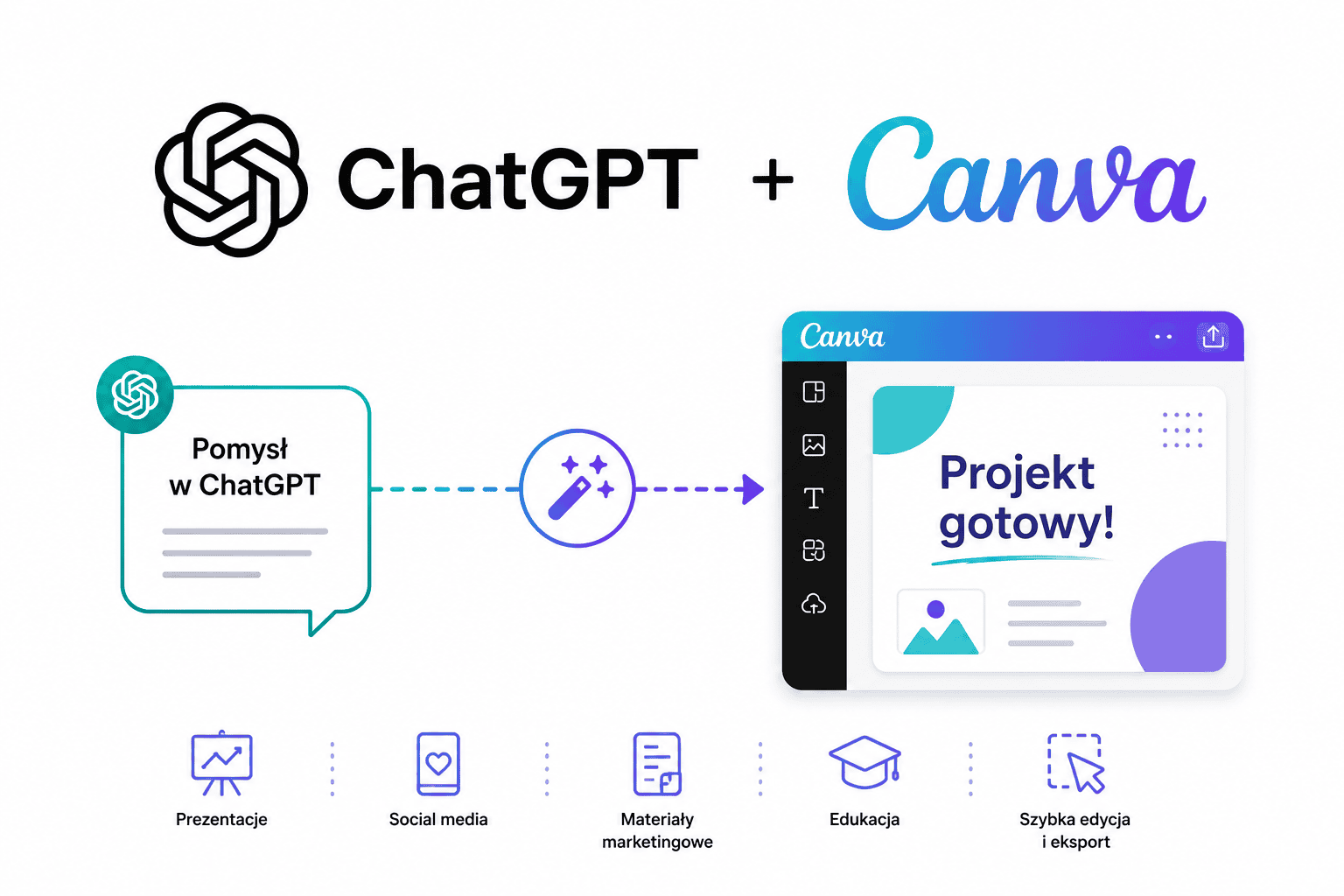
Wstęp: Czy można wygenerować kompletny post do mediów społecznościowych – od tekstu po grafikę – całkowicie automatycznie? Okazuje się, że tak! Połączenie możliwości językowych ChatGPT z narzędziem projektowym Canva umożliwia end-to-end automatyzację tworzenia postów. Dzięki temu duetowi AI można w parę chwil wygenerować atrakcyjne wizualnie treści, oszczędzając czas i zachowując spójność marki. W tym artykule pokazujemy praktyczny workflow AI design: od wygenerowania copy (nagłówków, opisów, CTA) przez automatyczne projektowanie grafiki w Canvie, aż po gotowy materiał do publikacji. Omówimy integrację krok po kroku – zarówno w podejściu no-code (Zapier, Make), jak i z użyciem kodu (Node.js/Python) – a także porady dostosowania treści do platform (Instagram, Facebook, LinkedIn). Zaczynajmy!
Integracja ChatGPT z Canva – posty generowane przez AI od tekstu do grafiki
Integracja ChatGPT z Canva pozwala zautomatyzować proces tworzenia postów tak, by przebiegał on płynnie od pomysłu aż do gotowej grafiki. W tradycyjnym podejściu marketer musiał osobno tworzyć treść posta i oddzielnie projektować grafikę. Teraz, dzięki AI, generowanie treści i design łączą się w jednym przepływie pracy. ChatGPT potrafi wygenerować angażujący tekst (dopasowany do platformy i odbiorców), a Canva – korzystając z API lub narzędzi automatyzacji – może automatycznie osadzić ten tekst w szablonie graficznym. Taki workflow znacząco przyspiesza pracę i ogranicza żmudne, powtarzalne czynności.
Konkretne korzyści z takiej integracji to m.in.: szybkość i skala (można wygenerować dziesiątki postów naraz), spójność marki (treści zawsze używają zatwierdzonych szablonów, czcionek, kolorów) oraz oszczędność czasu i kosztów. Użytkownicy raportują, że po wdrożeniu takiej automatyzacji tworzenie treści zajmuje ułamek dotychczasowego czasu – np. nawet 70% krócej dla prostych postów z cytatami. Oczywiście nie każdy projekt da się w pełni zautomatyzować (bardzo kreatywne kampanie mogą wymagać ludzkiego szlifu), ale w przypadku rutynowych postów (np. codzienne wpisy z poradą, cytatem, promocją) AI social media posts sprawdzają się znakomicie.
Generowanie treści za pomocą ChatGPT (nagłówki, opisy, CTA)
Pierwszym etapem jest generowanie contentu przez ChatGPT. Model językowy może tworzyć wszelkie potrzebne elementy tekstowe posta, takie jak:
Nagłówek i podtytuł – chwytliwe tytuły przyciągające uwagę odbiorcy.
Opis posta (caption) – rozwinięcie myśli, dostosowane długością do danej platformy.
Hook (zajawka) – mocne pierwsze zdanie, które zachęci do czytania dalej.
Teksty slajdów karuzeli – krótkie punktory lub cytaty na kolejne slajdy (dla Instagram carousels).
CTA (Call To Action) – wezwanie do działania na końcu (np. „Sprawdź w bio”, „Skomentuj poniżej”).
Hashtagi – lista hashtagów dopasowanych do treści i platformy.
Aby ChatGPT wygenerował wartościowy tekst, należy mu odpowiednio podpowiedzieć. W promptcie warto określić platformę, ton komunikacji i grupę docelową. Np. „Napisz post na LinkedIn o zaletach automatyzacji marketingu, profesjonalnym tonem, dla odbiorców B2B”. Im precyzyjniejsze instrukcje, tym lepiej model dostosuje styl wypowiedzi (np. na LinkedIn bardziej formalny, a na Instagram – swobodny i emocjonalny).
Strukturyzacja outputu: Kluczem do łatwej integracji z Canvą jest poproszenie ChatGPT o wynik w formacie JSON. Dzięki temu kolejne narzędzie może automatycznie parsować treść. Przykładowo, możemy zażądać ustrukturyzowanej odpowiedzi z polami jak poniżej:
{
"headline": "Nagłówek posta...",
"subheadline": "Podtytuł lub rozwinięcie myśli...",
"caption": "Pełny opis posta do social media...",
"cta": "Tekst wezwania do działania..."
}
Taki format zawiera wszystkie istotne elementy gotowe do wstawienia w projekt graficzny. W praktyce możemy też dodać inne pola (np. {"slide1": "...", "slide2": "..."} dla tekstów kolejnych slajdów karuzeli, albo osobne hashtags). ChatGPT potrafi wygenerować nawet wiele wariantów jednocześnie – wystarczy poprosić o listę. Przykładowo: „Wygeneruj 5 różnych wersji opisu posta na Instagram o promocji letniej, w formacie JSON”. Model może zwrócić tablicę obiektów JSON, które potem użyjemy do wielu grafik.
Przykład: ChatGPT świetnie radzi sobie z hurtowym generowaniem krótkich tekstów. Użytkownicy opisują, że jednym poleceniem można otrzymać np. 30 inspirujących cytatów na wybrany temat w parę sekund. Jest to doskonałe do zapełnienia treścią serii postów – np. motywacyjne cytaty, porady dnia, fakty branżowe itp. AI wygeneruje unikalne zdania zachowując przy tym odpowiedni styl i słownictwo.
Po uzyskaniu satysfakcjonującego wyniku tekstowego (warto go szybko przejrzeć pod kątem sensu i zgodności z brandem), możemy przejść do automatycznego projektowania grafiki.
Automatyzacja projektowania grafik w Canva (szablony i API)
Mając wygenerowane treści, kolejnym krokiem jest przekształcenie ich w gotową grafikę. Canva oferuje kilka sposobów automatyzacji designu:
1. Canva API (Brand Templates & Autofill): Canva udostępnia API REST, które pozwala tworzyć projekty na bazie przygotowanych szablonów. Idea jest prosta: najpierw projektujemy szablon w Canvie, oznaczając w nim miejsca na zmienne teksty/zdjęcia, a następnie poprzez API wysyłamy konkretne dane do wypełnienia tych pól. Canva wygeneruje nowy projekt z podstawionymi treściami. Jest to potężna funkcjonalność, ale ma pewne ograniczenia dostępu – pełne użycie wymaga konta Enterprise lub uzyskania specjalnego dostępu deweloperskiego. W ramach API korzysta się z tzw. Brand Templates (szablony markowe) oraz funkcji Autofill.
Jak to działa technicznie? Najpierw tworzymy w Canvie szablon i publikujemy go jako Brand Template, definiując w nim pola (np. tekstowe jak {{HEADLINE}}, {{CTA}} itp.). Następnie w integracji wykonujemy:
Zapytanie o szablon – by pobrać listę pól do wypełnienia (np. przez endpoint /brand-templates/{id}/dataset dostajemy nazwy pól typu HEADLINE, CTA itd.).
Wysłanie danych – wywołujemy endpoint /autofills z podaniem ID szablonu oraz danych do podstawienia. Dane przekazujemy w strukturze JSON odpowiadającej polom, np. "HEADLINE": {"type": "text", "text": "Treść nagłówka"}. Canva przyjmuje to zlecenie jako zadanie asynchroniczne (job) i zaczyna generować design.
Odbiór wygenerowanego projektu – odpytujemy API (GET /autofills/{job_id}) aby sprawdzić status. Gdy status zmieni się na "success", w odpowiedzi dostajemy m.in. URL gotowego projektu do edycji w Canva oraz miniaturkę podglądową obrazu.
Taki projekt możemy automatycznie zapisać lub przekazać do dalszego kroku (np. eksportu). Warto zauważyć, że Canva API umożliwia podmianę nie tylko tekstów, ale i obrazów – jeśli szablon ma placeholder obrazu, możemy przesłać asset (po uprzednim uploadzie przez API) i wstawić go dynamicznie. To otwiera drogę do generowania całkiem złożonych grafik (np. tło lub zdjęcie produktu zmienia się w zależności od danych).
Ograniczeniem metody API jest to, że wymaga uprawnień Enterprise lub akceptacji w programie deweloperskim Canvy. Jeżeli nie dysponujemy takim dostępem, istnieją inne sposoby.
2. Funkcja Bulk Create w Canva (automatyzacja bez kodu): Dla użytkowników Canva Pro dostępna jest funkcja Bulk Create (Masowe tworzenie) w interfejsie Canvy. Umożliwia ona wypełnienie szablonu wieloma wariantami danych z tabeli lub CSV – Canva automatycznie wygeneruje osobne strony/projekty dla każdego wiersza danych. Proces odbywa się w aplikacji Canva: wybieramy szablon, w menu Apps wyszukujemy „Bulk create” i wprowadzamy dane (ręcznie lub wgrywamy plik CSV). Następnie łączymy kolumny danych z odpowiednimi polami tekstowymi na projekcie (opcją Connect data) i wybieramy Generate pages – Canva utworzy wiele stron ze zmienionymi treściami.
Interfejs Canva z funkcją Bulk Create – pozwala zaimportować dane tekstowe (np. listę wygenerowaną przez ChatGPT) i automatycznie utworzyć wiele wariantów projektu.
Bulk Create to świetna opcja na wygenerowanie np. 30 grafik naraz na bazie jednej kompozycji. W przykładzie omawianym wcześniej: użytkownik poprosił ChatGPT o 30 cytatów, wkleił je do tabeli Bulk Create, połączył z polem tekstowym na szablonie i w kilka kliknięć Canva utworzyła 30 obrazków – każdy z innym cytatem, ale w jednolitej szacie graficznej. Poniżej widać przykład, jak wyglądają wyniki takiego masowego generowania:
Przykład wygenerowanych hurtowo postów za pomocą ChatGPT + Canva. Jeden szablon został automatycznie wypełniony 30 różnymi cytatami, tworząc spójny wizualnie zestaw grafik.
Z punktu widzenia automatyzacji no-code, Bulk Create można wykorzystać w zaplanowanych procesach. Np. za pomocą integracji Zapier da się przesyłać dane z Google Sheets do gotowego szablonu Canva. W praktyce wygląda to tak, że ChatGPT (wywołany w Zapier) zapisuje wygenerowany tekst do arkusza Google, który jest podpięty pod szablon Bulk Create w Canvie – człowiek musi wtedy otworzyć Canvę i kliknąć „Generate pages”, ale całe zasilenie danymi dzieje się automatycznie. To półautomatyczne podejście wciąż oszczędza mnóstwo czasu przy prostych seriach postów (np. cytaty, ogłoszenia, tipy), choć bardziej kreatywne projekty mogą wymagać ręcznego dopieszczenia układu.
Uwaga: Funkcja Bulk Create wymaga co najmniej konta Canva Pro. Alternatywnie, Canva oferuje 30-dniowy trial Pro, co można wykorzystać do przetestowania tej opcji. Jeśli jednak potrzebujemy pełnej automatyzacji bez ingerencji człowieka (np. generowanie i pobieranie grafik programowo), wtedy nie obejdzie się bez API i związanych z nim uprawnień.
Kompletny workflow automatyzacji – od pomysłu do gotowego posta
Przyjrzyjmy się teraz, jak wygląda pełny workflow łączący powyższe elementy. Poniżej krok po kroku typowy scenariusz automatycznego tworzenia posta social media za pomocą ChatGPT i Canvy:
- Wejście (Input): Wszystko zaczyna się od pomysłu lub zlecenia. Może to być temat kampanii, konkretny produkt do promocji, cytat dnia, wiadomość do przekazania itd. Ten input może być wprowadzony przez użytkownika (np. wpisanie tematu w panelu) lub pochodzić z innego źródła (np. nowe wydarzenie w kalendarzu marketingowym uruchamia proces tworzenia posta).
- Generowanie tekstu (ChatGPT): Następuje wywołanie ChatGPT z odpowiednią instrukcją, zawierającą nasz temat i wytyczne stylistyczne. Model AI tworzy komplet potrzebnych treści:
- nagłówek,
- ewentualny podtytuł,
- cały opis posta (dopasowany długością do platformy),
- propozycję CTA,
- listę hashtagów,
- teksty do dodatkowych slajdów (jeśli planujemy carousel, np. na Instagramie).
Wynik – ustrukturyzowany JSON – trafia dalej w proces. Jeśli używamy narzędzi no-code, może to oznaczać przekazanie danych do kolejnego modułu (np. w Zapierze), a w przypadku własnego backendu – dostępny jest obiekt JSON gotowy do wstawienia w szablon.
- Integracja danych (łącznik): To kluczowy moment, gdzie łączymy output ChatGPT z Canvą. W zależności od wybranej metody: Wariant API: Nasz backend (skrypt) wywołuje Canva API, przekazując ID szablonu oraz pola tekstowe uzupełnione treściami z ChatGPT. Tutaj odbywa się mapowanie pól JSON na pola szablonu (np.
json.headline -> TEXT_BOX_HEADLINEw projekcie). Wariant no-code: Platforma integracyjna (Zapier/Make) przekazuje dane do modułu Canva. Przykładowo, Zapier posiada akcję „Create Image in Canva from Template”, gdzie wybieramy przygotowany wcześniej szablon i mapujemy pola (choć, jak wspomniano, ta integracja ma ograniczenia w pełnej customizacji). Alternatywnie, integracja może polegać na uzupełnieniu wiersza w Google Sheet, który jest źródłem dla funkcji Bulk Create – to również forma mapowania danych na pola w szablonie.Niezależnie od podejścia, celem tego kroku jest automatyczne zasilenie szablonu Canvy wygenerowanym tekstem. Nie musimy niczego kopiować ręcznie – integracja robi to za nas. W rozwiązaniu autorskim (kod) mamy pełną kontrolę nad transformacją danych (np. możemy poprawić formatowanie tekstu, dodać emoji, skrócić zbyt długi opis itp. zanim wyślemy do Canvy). - Generowanie projektu w Canva: Po otrzymaniu danych Canva tworzy nowy projekt graficzny. Jeśli to API – zadanie generowania odbywa się w tle i po chwili mamy dostęp do nowego designu (lub wielu designów, jeśli pętla wywołała wiele razy API dla różnych danych). Jeśli to Bulk Create – Canva utworzy tyle stron projektu, ile przewidziano wariantów. Efektem jest gotowy asset graficzny: może to być pojedynczy obraz (np. PNG/JPG) lub wielostronicowy projekt (np. carousel z kilkoma slajdami). Ważne, że całość odpowiada wybranemu formatowi (np. kwadrat 1080×1080 dla Instagrama, lub inny rozmiar jeśli taki wybraliśmy w szablonie). Porada: Warto projektować szablony tak, aby były uniwersalne dla danej serii treści. Np. mieć miejsce na dłuższy opis, który ewentualnie można skrócić, i unikać ręcznych elementów, które mogłyby kolidować z dynamicznym tekstem. Canva pozwala w placeholderach tekstowych ustawić auto-dopasowanie czcionki (zmniejszanie przy dłuższym tekście) – to pomaga przy zmiennych długościach opisów.
- Wyjście (output): Ostatnim etapem jest udostępnienie wyniku. Co z nim zrobimy? Możliwości jest kilka:
- Pobranie obrazu – np. nasz skrypt może wywołać Canva API Export (eksport projektu do pliku PNG/JPG) i zapisać go na dysku lub w chmurze. W przypadku Bulk Create, możemy ręcznie (lub półautomatycznie) pobrać wygenerowane strony jako obrazy.
- Bezpośrednia publikacja – można zintegrować kolejny krok, który opublikuje post na platformie social media. Np. Zapier/Make mogą mieć moduły do publikacji na Facebooku czy Instagramie (albo można użyć API Instagrama/Facebooka do zaplanowania posta z obrazem i opisem). Niektórzy użytkownicy tak robią, łącząc webhooki – po wygenerowaniu grafiki od razu następuje wrzutka na platformę. Trzeba tu jednak uwzględnić wymagania API poszczególnych serwisów społecznościowych (np. Instagram wymaga konta Business i publikacja odbywa się przez Graph API).
- Weryfikacja – w wielu przypadkach warto przed publikacją zrobić szybki przegląd wygenerowanych postów. Można np. wygenerowane obrazy i teksty wysłać do wewnętrznego Slacka lub skrzynki e-mail zespołu, by ktoś zatwierdził, że wszystko wygląda OK. To dodatkowy krok, ale bywa przydatny dla utrzymania jakości.
Pełna automatyzacja oznacza, że powyższy workflow może działać samodzielnie np. codziennie o określonej godzinie lub na żądanie. Przykładowo: każdego ranka o 8:00 skrypt generuje nowy „Tip of the day” wraz z grafiką i ustawia go do publikacji na profilach firmy. Przy odpowiedniej konfiguracji, marketer może tylko nadzorować ogólny kierunek treści, a maszyny wykonują resztę.
Dostosowanie treści i designu do platform (Instagram, Facebook, LinkedIn)
Każda platforma społecznościowa rządzi się trochę innymi prawami – użytkownicy mają inne oczekiwania co do stylu komunikacji, długości treści czy formatu grafiki. Tworząc posty automatycznie, należy uwzględnić te różnice. Oto kluczowe wskazówki dla Instagram vs Facebook vs LinkedIn, które można zaszyć w promptach ChatGPT i szablonach Canva:
Instagram: Platforma nastawiona na obraz i emocje. Ton komunikacji powinien być swobodny, inspirujący, entuzjastyczny. Dobrze sprawdzają się emoji i krótkie zdania wywołujące reakcje. Opisy na Instagramie mogą być dłuższe (do 2200 znaków), ale tylko ~125 pierwszych znaków widać bez kliknięcia „więcej” – więc początek musi być chwytliwy. ChatGPT może pomóc wygenerować zwięzły hook na start. W opisach na IG często dodaje się wiele hashtagów (nawet 15-30, by zwiększyć zasięg), dlatego można poprosić AI o wygenerowanie odpowiednich tagów. Co do grafiki – Instagram preferuje format kwadratowy 1:1 lub pionowy 4:5; projekt powinien być mocno wizualny, estetyczny, może zawierać duży czytelny tekst (np. cytat, pytanie). Carousels (wieloslajdowe posty) to popularny format na IG do przekazywania większej ilości treści: ChatGPT może wygenerować treść na każdy slajd, a Canva utworzy serię spójnych grafik.
Facebook: Tutaj odbiorcy akceptują nieco więcej tekstu w poście niż na IG, ale wciąż warto być zwięzłym. Styl komunikacji: przyjazny, ale nieco bardziej informacyjny niż na IG. Dobrze sprawdzają się krótkie historie, pytania do fanów, odrobina humoru. Optymalna długość posta to 80–150 znaków dla zaangażowania, choć FB pozwala na dużo więcej. Lepiej jednak unikać ścian tekstu – kluczowe informacje powinny znaleźć się na początku (po ~150 znakach post może zostać ucięty na urządzeniach mobilnych). Hashtagi na Facebooku nie są tak popularne – używaj ich oszczędnie (np. 1-3 istotne tagi, albo wcale). Grafiki mogą mieć różne proporcje (kwadrat, poziome, pionowe), bo FB dobrze skaluje media, ale ważne by były czytelne i najlepiej zawierały mniej niż 20% tekstu (dawniej była to oficjalna wytyczna dla reklam). ChatGPT tworząc treść na FB może przyjąć bardziej narracyjny ton, np. „Poznajcie naszą nową funkcję, która… [krótki opis]… Co o tym sądzicie?”. Canva powinna używać designów uniwersalnych (Facebook nie ma tak restrykcyjnego „looku” jak Instagram czy LinkedIn, ale warto utrzymać branding).
LinkedIn: Tutaj króluje profesjonalizm i wartość merytoryczna. Posty na LinkedIn często dotyczą biznesu, kariery, trendów branżowych. Ton powinien być formalny lub pół-formalny (unikamy młodzieżowego slangu, nadmiaru emoji; dopuszczalne są okazjonalnie czy ale z umiarem). Według ekspertów, treści na LinkedIn piszemy bardziej jak mini-artykuł – dzielimy na akapity, dajemy thought-provoking zdanie na początek. LinkedIn wyświetla tylko pierwsze ~3 linijki posta zanim ukaże się „…see more”, więc nagłówek tekstowy musi przyciągnąć i obiecać wartość. Długość posta może być większa (do 3000 znaków), ale krótsze formy (150-300 znaków) sprawdzają się dla szybkich komunikatów. Warto, by ChatGPT wygenerował treść podkreślającą eksperckość i praktyczne wskazówki, np. „3 lekcje wyciągnięte z naszego wdrożenia automatyzacji marketingu:”. Hashtagi na LinkedIn stosujemy w umiarkowanej liczbie (np. 3-5 branżowych tagów na końcu). Jeśli chodzi o grafikę – LinkedIn to platforma mniej „krzykliwa” wizualnie niż Instagram. Dobrze widziane są proste, czytelne grafiki ilustrujące treść posta, infografiki, wykresy lub cytaty. Kolory i layout raczej stonowane, profesjonalne. Visual thought-leadership: można np. automatycznie wygenerować obrazek z cytatem eksperckim (ChatGPT tworzy cytat, a Canva wstawia go ładną czcionką na tle z logo firmy). Ważne jest zachowanie brandingu – LinkedIn to budowanie wizerunku firmy/osoby, więc użycie logo, barw firmowych, jest jak najbardziej wskazane.
Podsumowując, automatyzując tworzenie treści warto parametryzować ChatGPT wg platformy – można przygotować różne warianty promptów dla IG, FB, LinkedIn, aby AI od razu uwzględniła te różnice. Podobnie w Canva można mieć odrębne szablony zoptymalizowane pod wymiary i estetykę danej platformy. Dzięki temu integracja ChatGPT Canva wygeneruje nam np. za jednym zamachem zestaw: post na Insta, wersję na LinkedIn i na Facebook – każdy nieco inny w formie, ale spójny co do przekazu.
(Dla pełności dodajmy: jeśli ktoś automatyzuje też Twitter/X czy TikToka – tam znów są inne wymogi, np. Twitter to max 280 znaków i bardzo zwięzły przekaz, TikTok – głównie wideo, więc mniej dotyczy to grafiki).
Przykłady integracji: no-code vs. kodowanie (Zapier, Make, Node.js)
Istnieje wiele sposobów połączenia ChatGPT i Canva w jedną automatyczną całość. Możemy obyć się bez kodowania, używając platform integracyjnych, bądź sięgnąć po własny kod dla pełnej kontroli. Poniżej opisujemy oba podejścia.
Integracja no-code: Zapier, Make (Integromat) i inne
Zapier i Make.com to narzędzia, które pozwalają łączyć różne usługi za pomocą gotowych klocków. Oba oferują integracje z OpenAI (ChatGPT) oraz z Canva, co czyni je naturalnym wyborem do zbudowania automatyzacji bez pisania kodu.
- Zapier + ChatGPT + Canva: W Zapierze możemy utworzyć tzw. Zap, który zrealizuje nasz workflow. Przykładowy Zap mógłby wyglądać tak:
- Trigger: zdarzenie startowe, np. dodanie nowego wiersza w Google Sheets z pomysłem na post lub zaplanowany harmonogram (Zapier ma funkcję Schedule – np. codziennie o 9:00).
- Action 1 – OpenAI (ChatGPT): Zapier posiada gotową integrację z OpenAI. Konfigurujemy zapytanie do modelu (prompt może uwzględniać informacje z Triggera, np. temat z arkusza). Ważne: ustawiamy by wynik był w JSON (Zapier potrafi potem zinterpretować JSON). W efekcie dostajemy od ChatGPT np. pola:
headline,caption,ctaitp. - Action 2 – (Opcjonalnie) Formatter: Jeśli ChatGPT zwrócił JSON jako tekst, możemy dodać krok Formatter by Zapier (Utilities -> Parse JSON) aby wyodrębnić poszczególne pola do dalszych kroków.
- Action 3 – Canva: Zapier oferuje pewne akcje z Canva. Obecnie dostępna jest integracja poprzez tzw. Canva Connector (Beta), która wykorzystuje API Canvy pod spodem. Można na przykład użyć akcji „Create Design from Template”. Wybieramy wcześniej przygotowany szablon (można podać jego ID lub wybrać z listy, jeśli konto Canva jest połączone). Następnie mapujemy pola tekstowe szablonu na dane z poprzedniego kroku (np.
Headline= wynik z ChatGPTheadline). Zapier wyśle te dane do Canva API i utworzy nowy design. Uwaga: Jak wspomnieliśmy, użytkownicy zauważyli, że ta integracja ma ograniczenia – można podstawiać tekst, ale layout czy bardziej zaawansowane zmiany nie są możliwe, więc wynikowy obrazek zachowa oryginalny układ szablonu. Mimo to, do prostych zastosowań (zmiana tekstu, ewentualnie obrazu) jest to wystarczające. - Action 4 – Zapis lub publikacja: Po utworzeniu designu Canva, Zapier może np. zapisać plik. Canva w integracji zwraca link do projektu lub render. Możemy dodać krok „Download File” jeśli otrzymaliśmy URL grafiki, i np. zapisać ją na Dysku Google lub wysłać e-mailem. Alternatywnie, możemy od razu dodać akcję publikacji – np. skorzystać z integracji Zapier z Facebook Pages, Instagram (przez Buffer lub bezpośrednio, jeśli spełnimy warunki API), LinkedIn itd., aby opublikować post z wygenerowanym obrazem i tekstem. W ten sposób cała ścieżka od tekstu po post na profilu może odbyć się automatycznie.
Zapier jest prosty w użyciu, ale bywa że pewne niestandardowe rzeczy trudno w nim zrobić. Na przykład, jeśli chcielibyśmy użyć Bulk Create w Canvie całkowicie automatycznie, Zapier nie ma natywnego przycisku „kliknij generate pages” – potrzebna jest interwencja lub kombinacja kroków (np. generowanie wielu designów jeden po drugim poprzez loop, albo zapisanie danych do CSV i powiadomienie użytkownika by zaimportował do Canvy).
Jeden z użytkowników podzielił się, że skuteczna metoda to właśnie zapisywanie danych do Google Sheet i połączenie go z Bulk Create – wtedy proste rzeczy dzieją się automatycznie, choć ostateczne wygenerowanie stron w Canvie wymaga wejścia w projekt. Inny zaproponował podejście, by ChatGPT od razu zwracał wiele wariantów, a Zapier złożył z nich CSV i uruchomił Bulk Create – to pozwala zrobić dziesiątki postów jednocześnie i ogromnie zwiększa skalę automatyzacji. Takie rozwiązanie faktycznie zredukowało czas pracy nad contentem o wspomniane ~70% i jest świetne do treści powtarzalnych (np. seria cytatów, listy porad).
Make (dawniej Integromat): Platforma Make działa podobnie jak Zapier, choć oferuje często więcej zaawansowanych opcji i modułów. Make również posiada moduł OpenAI (bez problemu wygenerujemy treść ChatGPT) oraz integrację z Canva. W Make dostępny jest moduł „Create a design” Canvy, ale – co istotne – również nie obsługuje on bezpośrednio pól Brand Template (Autofill) jeśli nie mamy Enterprise. Jak potwierdzili członkowie społeczności, aby w Make automatycznie wypełnić szablon treścią, trzeba skorzystać z modułu HTTP (Make an API Call) i własnoręcznie wywołać endpointy Canva, bo wbudowane moduły nie pokrywają tych funkcji.
Oznacza to, że integracja w Make będzie wymagała zrozumienia API Canvy podobnie jak przy kodowaniu – co omówimy za chwilę. Z drugiej strony, społeczność Make opracowała pewne obejścia pozwalające użyć Bulk Create bez Enterprise. Pojawiły się np. scenariusze demonstracyjne „1000+ dynamicznych postów na Instagram bez Enterprise” wykorzystujące sprytne podejście do API. W dużym skrócie: użyto narzędzi Make do automatycznego zasilenia szablonów danymi (podobnie jak robi to Bulk Create), z pominięciem oficjalnych ograniczeń planu Enterprise. To jednak wymagało niestandardowych kroków i dokładnej wiedzy, więc nie wejdziemy tu w szczegóły – warto wiedzieć, że takie możliwości istnieją w społeczności no-code.
Podsumowanie no-code: Zarówno Zapier, jak i Make umożliwiają złożenie powyższego workflow bez programowania. Zapier jest prostszy, ale może okazać się droższy (liczy operacje) i mniej elastyczny przy niestandardowych potrzebach. Make daje więcej swobody i bywa bardziej opłacalny przy dużej liczbie operacji, jednak wymaga często więcej konfiguracji. Dla większości marketerów z podstawową wiedzą techniczną, ułożenie takiej automatyzacji jest osiągalne – najtrudniejsze części (wywołanie AI i podstawienie tekstu do grafiki) zostały już w tych platformach zaimplementowane. Trzeba tylko logicznie zaplanować przepływ i przetestować go dokładnie na próbnych danych.
Integracja z użyciem kodu: Node.js / Python (własny backend)
Drugim podejściem jest stworzenie własnego małego „silnika” integracji, np. jako skryptu Node.js lub Pythona. Daje to pełną kontrolę nad procesem, pozwala przekroczyć ograniczenia platform no-code, a także łatwiej zastosować nietypowe logiki biznesowe. Poniżej ogólny zarys takiej implementacji:
Krok 1: Wywołanie ChatGPT przez API. OpenAI udostępnia API do GPT-3.5/GPT-4, z którego możemy skorzystać wprost z kodu. W Node.js istnieje oficjalna biblioteka openai (oraz analogiczne w Pythonie). Przykład w pseudokodzie Node.js:
const { OpenAIApi, Configuration } = require("openai");
const config = new Configuration({ apiKey: process.env.OPENAI_API_KEY });
const openai = new OpenAIApi(config);
const prompt = `
Napisz angażujący post na Facebook o zaletach automatyzacji marketingu.
Ma być ton profesjonalny, długość ~150 znaków, z emoji.
Zwróć wynik jako JSON o polach: headline, caption, cta, hashtags.
`;
const response = await openai.createChatCompletion({
model: "gpt-4",
messages: [{ role: "user", content: prompt }],
temperature: 0.7
});
const output = response.data.choices[0].message.content;
let data;
try {
data = JSON.parse(output);
} catch(e) {
// Obsługa błędu jeśli JSON jest niepoprawny
}
Powyżej: konfigurujemy klienta OpenAI z kluczem API, definiujemy prompt (np. dynamicznie wstawiając temat kampanii), wysyłamy zapytanie do modelu i oczekujemy odpowiedzi. Zakładamy, że model zwróci tekst w formacie JSON – dlatego od razu próbujemy zrobić JSON.parse. W razie gdyby model zwrócił coś niespodziewanego (np. komentarz przed kodem JSON), warto mieć mechanizm czyszczący string lub wymusić format poprzez funkcję (OpenAI funkcje API umożliwiają przekazanie schematu JSON, co zwiększa niezawodność odpowiedzi). Na tym etapie mamy obiekt data z polami typu data.headline, data.caption etc. – gotowymi do użycia w grafice.
Krok 2: Wywołanie Canva API. Następnie, przy użyciu np. biblioteki node-fetch lub axios, wysyłamy żądanie POST do Canva API. Najpierw musimy mieć Auth Token (otrzymany po rejestracji integracji Canva – zazwyczaj token OAuth lub klucz API). Ten token używamy w nagłówku Authorization: Bearer <TOKEN>. Zakładamy, że znamy ID szablonu Canva, który chcemy wypełnić (np. TEMPLATE_ID). Dane z ChatGPT mapujemy na pola szablonu. Kontynuując pseudokod:
const fetch = require('node-fetch');
const canvaApi = "https://api.canva.com/rest/v1";
const payload = {
brand_template_id: TEMPLATE_ID,
data: {
HEADLINE: { type: "text", text: data.headline },
CAPTION: { type: "text", text: data.caption },
CTA: { type: "text", text: data.cta }
// ewentualnie inne pola, np. IMAGE: { type: "image", asset_id: ... }
}
};
let job;
try {
const res = await fetch(`${canvaApi}/autofills`, {
method: "POST",
headers: {
"Authorization": `Bearer ${CANVA_TOKEN}`,
"Content-Type": "application/json"
},
body: JSON.stringify(payload)
});
job = await res.json();
} catch(e) {
// Obsługa błędu komunikacji z API Canva
}
Tutaj wysyłamy dane do endpointu /autofills. Jeśli wywołanie się powiedzie, Canva zwróci obiekt job zawierający job.id i status (początkowo zapewne "in_progress"). Musimy więc następnie sprawdzać postęp tego zadania:
if(job && job.job && job.job.id) {
let jobId = job.job.id;
let status = job.job.status;
while(status === "in_progress") {
await new Promise(r => setTimeout(r, 1000)); // odczekaj 1s
const res2 = await fetch(`${canvaApi}/autofills/${jobId}`, {
headers: { "Authorization": `Bearer ${CANVA_TOKEN}` }
});
const jobStatus = await res2.json();
status = jobStatus.job.status;
if(status === "success") {
const designUrl = jobStatus.job.result.design.url;
const thumbnail = jobStatus.job.result.design.thumbnail.url;
console.log("Design ready at:", designUrl);
// Możemy np. pobrać obraz lub zapisać URL do dalszego użycia
} else if(status === "failed") {
console.error("Design generation failed");
break;
}
}
}
Ten fragment co sekundę odpytuje Canva o status zadania. Gdy status zmieni się na "success", mamy dostęp do danych wygenerowanego designu. Tutaj designUrl to link do projektu w Canvie (można go otworzyć w przeglądarce, jeśli chcemy coś jeszcze edytować ręcznie) a thumbnail.url to link do miniatury (podglądu). Canva na tym etapie nie zwraca od razu pliku PNG – aby pobrać pełnowymiarowy obraz, należałoby wywołać eksport. Można to zrobić kolejnym wywołaniem API (POST na /designs/{design_id}/exports z parametrami formatu). Jednak często szybciej jest skorzystać z powyższego designUrl: otworzyć projekt i ręcznie wyeksportować, jeśli jesteśmy w środowisku graficznym – w pełni automatycznym rozwiązaniu warto jednak dodać krok wywołania eksportu przez API.
Krok 3: Zapisywanie i publikacja. Mając URL pliku (np. z eksportu) albo sam plik (jeśli nasz kod go pobrał), możemy go dalej wykorzystać. Np. zapisać na serwerze lub przesłać do kolejnego systemu. Jeśli automatycznie publikujemy posta, to w kodzie możemy użyć np. SDK Facebook Graph API do umieszczenia obrazka i opisu na osi czasu strony. Podobnie dla LinkedIn (API postów) czy innych platform. Każda z tych platform wymaga konfiguracji aplikacji i tokenów, co jest osobnym zagadnieniem – wspominamy, że jest taka możliwość, ale wdrożenie przekracza zakres tego artykułu. Alternatywą jest połączenie się z narzędziem typu Buffer/Hootsuite przez ich API i utworzenie wpisu do harmonogramu.
Python? Powyższy przykład ilustruje logikę w stylu Node.js, ale równie dobrze można to zaimplementować w Pythonie. Biblioteka openai dla Pythona ułatwia wywołanie ChatGPT, zaś do wywołań HTTP można użyć requests. Różnice będą kosmetyczne. Ważne, aby zadbać o asynchroniczność (np. użyć pętli while z opóźnieniem, jak wyżej, lub mechanizmu webhook Canva – Canva może wysłać webhook gdy job się ukończy, co jest bardziej eleganckie niż polling). W Pythonie pseudokod eksportu mógłby wyglądać tak:
import requests, time, os, json
headers = {"Authorization": f"Bearer {CANVA_TOKEN}"}
payload = { "brand_template_id": TEMPLATE_ID, "data": { ... } }
res = requests.post(f"{canvaApi}/autofills", headers=headers, json=payload)
job_id = res.json()["job"]["id"]
status = "in_progress"
while status == "in_progress":
time.sleep(1)
res2 = requests.get(f"{canvaApi}/autofills/{job_id}", headers=headers)
job_data = res2.json()["job"]
status = job_data["status"]
if status == "success":
design_id = job_data["result"]["design"]["url"]
# ... dalsze kroki
(Powyższy kod pomija obsługę błędów dla czytelności.)
Bezpieczeństwo i konfiguracja: Przy pisaniu własnej integracji musimy oczywiście pamiętać o bezpiecznym przechowywaniu kluczy API (OpenAI, Canva, ewentualnie innych). Najlepiej trzymać je w zmiennych środowiskowych lub menedżerach sekretów, a nie w kodzie źródłowym.
Testowanie: Kod takiej integracji warto najpierw uruchomić lokalnie, testując różne scenariusze (różne dane wejściowe, krótkie i długie teksty, brak niektórych pól – co się stanie?). Potem można wdrożyć go na serwerze lub funkcji chmurowej (np. AWS Lambda, Google Cloud Functions), która będzie odpalana zgodnie z harmonogramem lub przez wyzwalacz (np. żądanie HTTP od naszego systemu).
Wdrożenie rozwiązania i najlepsze praktyki
Automatyzacja tworzenia postów to rozwiązanie łączące wiele elementów – aby działało stabilnie i efektywnie, warto przestrzegać kilku najlepszych praktyk przy wdrożeniu:
Lokalne testy i iteracja: Zanim powierzysz AI tworzenie postów dla całego świata, przetestuj pipeline na próbnych danych. Sprawdź, czy wygenerowany tekst ma odpowiedni ton, czy mieszczą się długości (np. czy ChatGPT nie produkuje zbyt długiego opisu, który potem trzeba przycinać), czy Canva poprawnie wstawia tekst (czy np. długa fraza nie wychodzi poza obszar projektu – może trzeba zmniejszyć font lub zmodyfikować szablon). Iteruj na promptach i projekcie, aż uzyskasz satysfakcjonujące wyniki w większości przypadków.
Monitorowanie jakości AI: Mimo że ChatGPT jest potężny, może czasem popełniać błędy lub generować treści odbiegające od intencji (np. powtarzające się slogany, zbyt reklamowe uogólnienia itp.). Wprowadź mechanizmy oceny jakości – np. krótką recenzję wygenerowanych tekstów przez człowieka (szczególnie na początku wdrożenia). Możesz też dopracować prompt, aby przekazać AI wytyczne dotyczące stylu (np. „unikaj wykrzykników”, „nie używaj słów typu najwspanialszy, rewolucyjny” jeśli to nie pasuje do tonu marki).
Obsługa błędów i wyjątków: Przy integracji wielosystemowej sporo rzeczy może pójść nie tak – od braku odpowiedzi API, przez niepoprawny JSON, po przekroczenie limitów. Zaimplementuj error handling: np. jeśli ChatGPT zwróci nie-JSON, spróbuj oczyścić odpowiedź lub ponów zapytanie z ostrzejszym poleceniem formatu. Jeśli Canva API zwróci błąd (np. asset_not_found – często oznacza zły ID szablonu), loguj takie zdarzenia i podejmuj akcje (np. wyślij alert, przerwij dalsze kroki by nie publikować niepełnego posta). W narzędziach no-code również dodawaj ścieżki obsługi błędu (większość ma taką opcję, by np. wysłać Ci e-mail, gdy Zap napotka błąd).
Skalowanie i limity: Jeśli planujesz generować hurtowo wiele postów (np. 50 dziennie), miej na uwadze ograniczenia: OpenAI API ma limity na tokeny i zapytania na minutę, Canva API może mieć ograniczenia wolumenu (zwłaszcza jeśli to dostęp deweloperski). Rozwiązaniem może być proszenie ChatGPT o wiele outputów naraz (jak wspomniane 10–30 wariantów jednym zapytaniem) zamiast 30 osobnych wywołań – to zmniejsza koszt i obciążenie. Po stronie Canva, masowe generowanie może wymagać sekwencyjnego przetwarzania – nie wyślesz 100 żądań jednocześnie, bo mogą przekroczyć limity lub kolejka się zapcha. W razie potrzeby, wprowadzaj opóźnienia lub dziel zadania na mniejsze partie.
Bezpieczeństwo kluczy i danych: Przy automatyzacji zapewnij, że klucze API są tajne, a dostęp do integracji ograniczony. Jeśli Twój workflow pobiera dane z wewnętrznych źródeł (np. jakieś dane klientów do wygenerowania personalizowanych grafik), upewnij się, że są one właściwie chronione i że korzystanie z nich przez AI nie łamie polityk prywatności. Same treści generowane przez ChatGPT powinny być również przeglądane pod kątem wrażliwych informacji – np. unikaj proszenia AI o generowanie czegoś na podstawie surowych danych osobowych bez anonimizacji.
Zachowanie spójności marki: Nawet najlepiej wytrenowana AI może czasem użyć sformułowań, które nie pasują do brandbooka. Wdrażając automatyzację, stwórz poradnik dla AI – może to być stała część promptu opisująca ton marki, słowa kluczowe, unikaną terminologię itp. Np.: „Nasz brand voice: ekspertcki, życzliwy, bez slangu; zwracajmy się na ‘Ty’ do czytelnika; unikamy pustych frazesów.” Taki kontekst pozwoli ChatGPT utrzymać treści bliżej oczekiwań. Dodatkowo, projektując szablony Canva, zadbaj by zawierały logo, kolory firmowe, typografię zgodną z księgą znaku – dzięki temu nawet automatycznie wygenerowane grafiki będą natychmiast rozpoznawalne jako Wasza marka.
Testy A/B i uczenie się na wynikach: Po wdrożeniu rozwiązania warto monitorować, jak radzą sobie posty generowane automatycznie. Sprawdzaj zaangażowanie (lajki, komentarze, CTR linków) i porównuj z postami tworzonymi tradycyjnie. Być może pewne rodzaje treści działają świetnie z automatu (np. cytaty), a inne gorzej (np. ogłoszenia wydarzeń mogą brzmieć zbyt szablonowo). Takie obserwacje pozwolą Ci dostroić zarówno prompty ChatGPT (np. dodać kreatywności lub humoru tam, gdzie odbiór był chłodny) jak i układ graficzny (może trzeba większego logo, innego koloru CTA, by przyciągało uwagę?). Workflow AI daje się optymalizować iteracyjnie – traktuj go jak proces, który doskonalisz na podstawie danych.
Plan awaryjny: Pomyśl, co zrobić, jeśli system automatyzacji będzie niedostępny (np. awaria API, problem z płatnością do OpenAI, itp.) w dniu, gdy konieczny jest ważny post. Zawsze miej możliwość ręcznego wtrącenia się – np. przygotuj tradycyjnie post lub miej w zanadrzu zapasowy content. Automatyzacja ma pomagać, ale odpowiedzialność za komunikację marki wciąż spoczywa na zespole marketingowym.
Przypadki użycia i korzyści z automatyzacji AI
Automatyczne generowanie postów z pomocą ChatGPT i Canva otwiera wiele scenariuszy zastosowań w codziennym marketingu. Oto kilka use case’ów, w których taka automatyzacja szczególnie błyszczy:
Codzienne posty tematyczne: Marki prowadzące social media często publikują regularne cykle treści – np. „Porada dnia”, „Motywujący poniedziałek”, „Cytat tygodnia”. Zamiast co tydzień ręcznie wymyślać i składać taką treść, można zaprogramować AI, by generowała je automatycznie według ustalonego schematu. Np. w poniedziałek o 7:00 ChatGPT tworzy inspirujący cytat wraz z hashtagiem #MondayMotivation, Canva ubiera to w firmową grafikę i o 9:00 post pojawia się na Instagramie. Zespół może zatwierdzić całą partię takich postów z góry lub mieć podgląd tuż przed publikacją.
Kampanie promocyjne w wielu wariantach: Przy większych kampaniach (np. wprowadzenie nowego produktu, wyprzedaż Black Friday, webinar) często tworzy się serię postów zapowiadających, przypominających, dziękujących uczestnikom itp. Automatyzacja pozwala szybko wygenerować wiele wariantów przekazu. Przykład: mamy szablon graficzny promujący webinar, a ChatGPT generuje 5 różnych zajawkowych nagłówków i opisów targetowanych na różne segmenty (np. dla marketerów, dla działu sprzedaży, dla IT). Canva na tej podstawie tworzy 5 grafik. Możemy je wszystkie zaplanować do publikacji i sprawdzić, który komunikat zadziała najlepiej – to jakby A/B testing treści, ale wykonany praktycznie od ręki. Kampania zyskuje na spójności (wizualnej), a zarazem różnorodności (treściowej).
Hurtowe tworzenie contentu (batch creation): Agencje social media i marketerzy nierzadko pracują systemem „posty na zapas” – np. pod koniec miesiąca przygotowują cały kalendarz na następny miesiąc. Dzięki integracji ChatGPT+Canva można taką hurtową sesję znacząco przyspieszyć. Wygenerowanie 10, 20 czy nawet 50 postów naraz staje się wykonalne: wystarczy przygotować listę tematów (albo poprosić ChatGPT, by sam zasugerował kilkadziesiąt pomysłów na posty w naszej branży), a następnie pipeline utworzy do nich treści i grafiki. Oczywiście, 50 jednorodnie wyglądających postów może wymagać dopracowania – więc być może zautomatyzujemy bazę, a grafik szybko nada każdemu unikatowy akcent. Niemniej, posiadanie szkicu 50 postów w godzinę zamiast tygodnia to ogromna oszczędność czasu. Przykład z realiów: blogerka modowa wygenerowała przy pomocy ChatGPT+Canva 30 postów w 3 minuty – cytaty modowe na pięknych tłach, gotowe do wrzucenia.
Spójność dla multi-brand i franczyz: Wyobraźmy sobie agencję obsługującą 10 lokalnych oddziałów tej samej sieci (np. franczyzy restauracji). Każdy oddział chce własne posty, ale w ramach wspólnej strategii. Dzięki automatyzacji można przygotować jeden szablon Canvy w brandingu sieci i listę treści od lokalnych managerów (np. promocje dnia, wydarzenia lokalne). ChatGPT może pomóc ubrać te surowe informacje w atrakcyjny tekst, a Canva wygeneruje serię postów – po 5 na każdy oddział, wszystkie spójne graficznie. Agencja za jednym zamachem produkuje 50 postów (5×10) w czasie, w którym normalnie robiłaby kilka, utrzymując jednocześnie brand consistency (żadne lokalne konto nie „wyłamie się” z grafiki, bo wszystkie użyją tego samego stylu). To samo dotyczy większych organizacji – centralny zespół marketingu może stworzyć automatyczny generator postów dla oddziałów, gdzie lokalny pracownik tylko wprowadza dane (np. nazwę miasta, datę eventu), a resztę robi AI.
Real-time marketing i newsjacking: Gdy dzieje się coś ważnego tu i teraz (trendy, memy, breaking news związany z naszą branżą), czas reakcji jest kluczowy. Automatyzacja może pomóc tu o tyle, że mając gotowe szablony i „pod ręką” ChatGPT, możemy w kilka minut wygenerować komentarz i grafikę do gorącego tematu. Np. firma inwestycyjna reaguje na nagłą zmianę stóp procentowych – analityk wpisuje do systemu kluczowe dane, ChatGPT generuje z tego krótki komentarz eksperta, a Canva w szablonie „Alert rynkowy” tworzy wykres z komentarzem. Całość może być na LinkedIn czy Twitterze zanim konkurencja zbierze zespół grafików.
Oszczędność dla startupów i małych firm: Nie każdy ma budżet na dedykowanych content creatorów, grafików czy social media managerów. Automatyczne narzędzia pozwalają małym zespołom robić wielkie rzeczy. Jedna osoba, uzbrojona w ChatGPT+Canva, jest w stanie wygenerować tyle treści, co dawniej cały zespół – przy minimalnych kosztach (subskrypcja narzędzi + trochę własnego czasu na nadzór). Oczywiście, jakość musi być utrzymana, ale w rękach świadomego użytkownika AI staje się multiplikatorem wydajności. To trochę jak posiadanie asystenta copywritera i asystenta grafika dostępnych 24/7. W efekcie nawet mała firma może prowadzić profesjonalny, regularnie aktualizowany profil w mediach społecznościowych bez wypalenia zasobów ludzkich.
Podsumowując, integracja ChatGPT Canva to przyszłość tworzenia treści w social media – pozwala łączyć kreatywność AI z silnym brandowym designem, przy jednoczesnym zachowaniu kontroli. Kluczem jest mądre wykorzystanie tej technologii: tam gdzie przynosi największe zyski (rutynowe, powtarzalne zadania), a nie bezrefleksyjne automatyzowanie wszystkiego. Człowiek nadal powinien nadzorować i kierować przekazem, ale najbardziej mozolne fragmenty pracy może z czystym sumieniem oddać algorytmom.
Podsumowanie: Automatyzacja postów za pomocą ChatGPT i Canva to praktyczne zastosowanie AI, które już dziś zmienia codzienność marketerów. Zamiast traktować AI jako ciekawostkę, warto wdrożyć ją do swojego workflow projektowania z AI i zyskać przewagę: szybciej reagować na trendy, utrzymywać regularność publikacji i odciążyć zespół od najbardziej czasochłonnych zadań. Przy zachowaniu dobrych praktyk i nadzoru, AI social media posts mogą stać się wartościowym elementem strategii contentowej – generując treści i projekty, które są nie tylko automatyczne, ale i autentyczne oraz angażujące dla odbiorców. Powodzenia w eksperymentowaniu z własnymi integracjami ChatGPT + Canva – przyszłość marketingu należy do tych, którzy potrafią połączyć kreatywność z technologią!

