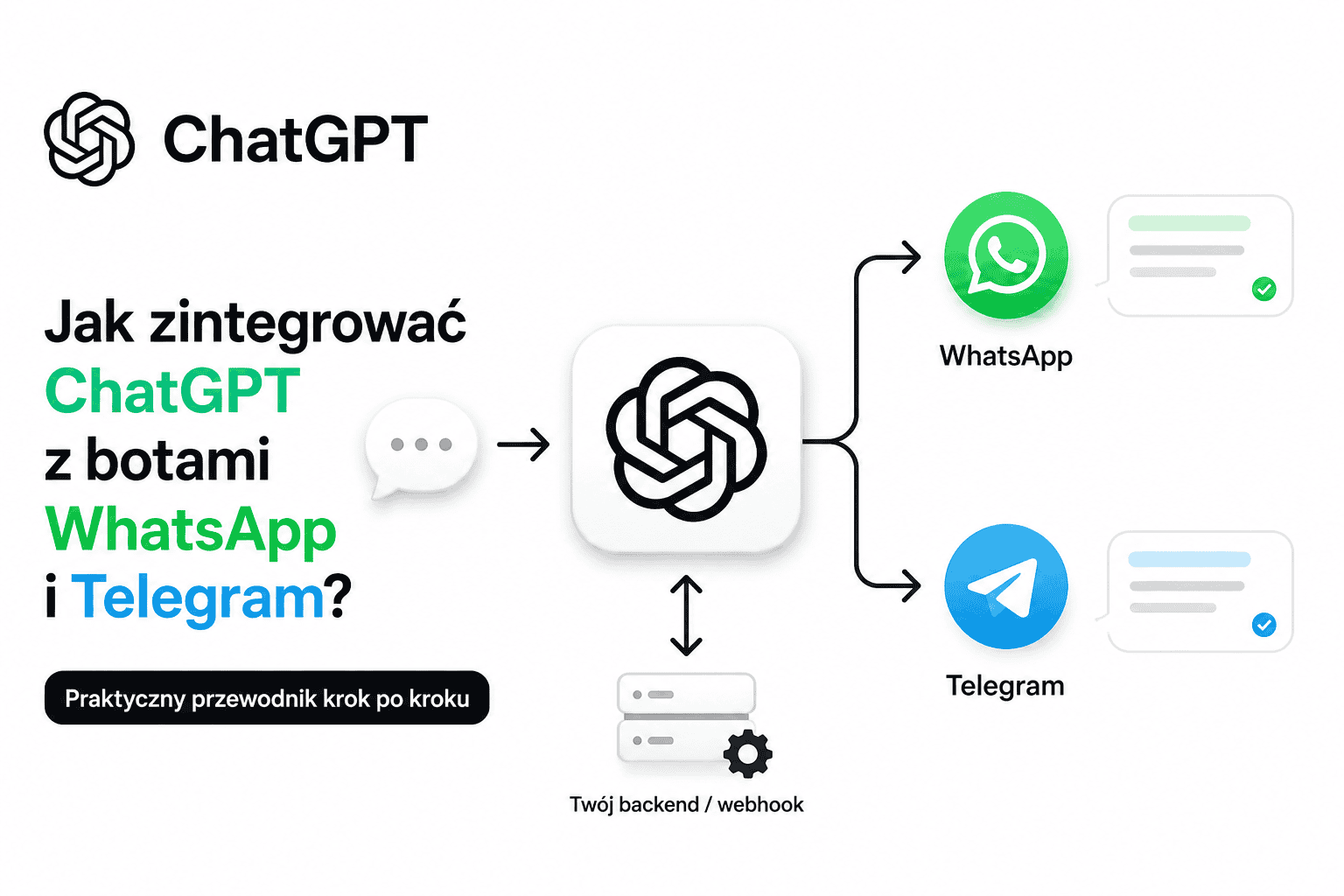

Jak zintegrować ChatGPT z botami WhatsApp i Telegram? W praktyce nie „podłączasz aplikacji ChatGPT” bezpośrednio do komunikatora, tylko budujesz pośrednią warstwę: bot odbiera wiadomość z WhatsAppa lub Telegrama, przekazuje ją do backendu, backend wysyła zapytanie do OpenAI API, a następnie odsyła odpowiedź użytkownikowi przez API danego komunikatora.
Najprostszy schemat wygląda tak:
Użytkownik → WhatsApp / Telegram → webhook lub polling → backend → OpenAI API → odpowiedź → WhatsApp / TelegramW lipcu 2026 trzeba jednak rozróżnić dwie rzeczy: oficjalną dostępność ChatGPT jako usługi OpenAI w WhatsAppie oraz budowę własnego bota biznesowego z użyciem OpenAI API. OpenAI informuje, że ChatGPT jest ponownie dostępny w WhatsAppie dla użytkowników z Europejskiego Obszaru Gospodarczego, ale Meta w warunkach WhatsApp Business Solution ma osobne ograniczenia dotyczące dostawców ogólnych asystentów AI, z wyjątkiem m.in. numerów z EEA i Brazylii oraz z możliwością użycia dostawcy AI jako usługodawcy pomocniczego w określonych warunkach. Dlatego przed wdrożeniem komercyjnego bota WhatsApp zawsze sprawdź aktualne zasady Meta, a nie tylko poradniki techniczne.
Co dokładnie integrujesz: ChatGPT czy OpenAI API?
W artykułach i rozmowach technicznych często mówi się „integracja ChatGPT z WhatsAppem” albo „bot Telegram ChatGPT”, ale w rozwiązaniu produkcyjnym najczęściej używasz OpenAI API, nie interfejsu użytkownika ChatGPT.
Różnica jest ważna:
| Element | Do czego służy | Kiedy go używasz |
|---|---|---|
| ChatGPT | Gotowa aplikacja dla użytkownika końcowego | Gdy użytkownik sam rozmawia z ChatGPT w aplikacji, na stronie lub w oficjalnie wspieranym kanale |
| OpenAI API | Interfejs programistyczny do modeli AI | Gdy budujesz własnego bota, aplikację, workflow lub integrację z CRM |
| WhatsApp Business Platform / Cloud API | Oficjalna infrastruktura Meta do automatyzacji komunikacji firmowej | Gdy firma chce odbierać i wysyłać wiadomości przez WhatsApp zgodnie z zasadami Meta |
| Telegram Bot API | Oficjalne API Telegrama dla botów | Gdy chcesz stworzyć bota dostępnego w Telegramie |
OpenAI w dokumentacji API wskazuje Responses API jako powierzchnię do bezpośrednich zapytań modelu, obsługującą m.in. tekst, narzędzia, obrazy i interakcje stanowe. Dokumentacja przypomina też, że klucz API jest sekretem i nie powinien być umieszczany w kodzie frontendowym ani w aplikacji klienta.
Telegram czy WhatsApp: od czego zacząć?
Jeżeli budujesz pierwszy prototyp, zwykle łatwiej zacząć od Telegrama. Utworzenie bota przez BotFather, odebranie wiadomości i podłączenie webhooka jest prostsze niż przejście przez wymagania WhatsApp Business Platform. WhatsApp ma natomiast większy sens wtedy, gdy Twoi klienci faktycznie komunikują się z firmą przez WhatsApp i potrzebujesz oficjalnego, zgodnego z politykami kanału obsługi.
| Kryterium | Telegram | |
|---|---|---|
| Szybkość MVP | Bardzo wysoka | Średnia lub niższa |
| Start techniczny | BotFather, token, webhook albo getUpdates | WhatsApp Business Platform, konto firmowe, numer, konfiguracja w Meta |
| Złożoność compliance | Niższa, ale nadal potrzebna polityka prywatności i ochrona danych | Wyższa: opt-in, szablony, okno obsługi klienta, zasady Meta |
| Najlepsze zastosowania | Prototyp, społeczność, narzędzia wewnętrzne, bot techniczny | Obsługa klienta, zamówienia, rezerwacje, powiadomienia, sprzedaż konwersacyjna |
| Główne ryzyko | Źle zabezpieczony token i brak kontroli kosztów | Naruszenie zasad WhatsApp Business, brak opt-in, niewłaściwy przypadek użycia AI |
| Produkcja | Prostsza do uruchomienia | Wymaga dokładniejszego procesu wdrożenia |
Telegram pozwala odbierać aktualizacje na dwa wzajemnie wykluczające się sposoby: przez getUpdates albo webhooks. W dokumentacji Telegrama wskazano, że setWebhook wysyła do wskazanego adresu żądania HTTPS POST z obiektem Update, a getUpdates służy do long pollingu i nie działa, gdy aktywny jest webhook.
Architektura integracji krok po kroku
Niezależnie od tego, czy wybierzesz WhatsApp, Telegram czy oba kanały, rdzeń systemu jest podobny.
1. Użytkownik wysyła wiadomość.
2. Komunikator przekazuje zdarzenie do Twojego backendu.
3. Backend waliduje nadawcę, kanał i treść.
4. Backend buduje prompt lub pobiera kontekst z bazy wiedzy.
5. Backend wysyła zapytanie do OpenAI API.
6. Backend filtruje, skraca lub formatuje odpowiedź.
7. Backend odsyła odpowiedź przez API Telegrama lub WhatsAppa.
8. System zapisuje minimalne logi, metryki i ewentualny stan rozmowy.
Najważniejsza decyzja architektoniczna brzmi: czy bot ma być zwykłym asystentem odpowiadającym na pytania, czy kontrolowanym botem biznesowym wykonującym konkretne zadania?
Dla produkcji lepsza jest druga opcja. Bot powinien mieć jasne granice: odpowiadać na pytania z bazy wiedzy, przekazywać rozmowę człowiekowi, tworzyć zgłoszenie, sprawdzać status zamówienia albo umawiać rezerwację. Im bardziej ogólny asystent, tym większe ryzyko błędnych odpowiedzi, kosztów, problemów z moderacją i naruszenia zasad platformy.
Wymagania przed integracją
Zanim napiszesz pierwszy endpoint, przygotuj cztery obszary.
1. Dostęp do OpenAI API
Potrzebujesz konta na platformie OpenAI, projektu, klucza API i skonfigurowanego billingowego limitu bezpieczeństwa. Oficjalny quickstart OpenAI pokazuje instalację SDK oraz użycie zmiennej środowiskowej OPENAI_API_KEY, a przykłady wywołują Responses API przez oficjalne SDK.
Nie zapisuj kluczy API w repozytorium, panelu CMS, pliku JavaScript wysyłanym do przeglądarki ani w konfiguracji no-code dostępnej publicznie.
2. Kanał komunikacji
Dla Telegrama potrzebujesz bota utworzonego przez BotFather. Telegram wyjaśnia, że token bota uwierzytelnia bota w Bot API, można go odwołać, a uzyskany token należy traktować jak hasło.
Dla WhatsAppa potrzebujesz oficjalnej infrastruktury WhatsApp Business Platform. Meta promuje ją jako rozwiązanie do automatyzacji i integracji z własnym stosem technologicznym, z dostępem do numerów testowych, próbek kodu, webhooków i środowiska testowego.
3. Backend
Backend może być napisany w Node.js, Pythonie, Go, PHP, Javie albo dowolnej technologii obsługującej HTTP. Minimalnie musi:
- odbierać webhooki,
- weryfikować zdarzenia,
- przechowywać sekrety w zmiennych środowiskowych,
- wywoływać OpenAI API,
- wysyłać odpowiedzi do komunikatora,
- obsługiwać błędy, limity i ponowienia.
4. Zasady danych i bezpieczeństwa
Jeśli bot przetwarza dane osób z Unii Europejskiej, musisz uwzględnić RODO. Komisja Europejska wyjaśnia, że administrator danych decyduje o celach i środkach przetwarzania, a podmiot przetwarzający działa w imieniu administratora; ta różnica ma znaczenie przy wyborze dostawców API, hostingu, CRM i narzędzi automatyzacji.
Jak zintegrować ChatGPT z botem Telegram?
Telegram to najprostszy kanał do rozpoczęcia pracy, bo możesz szybko stworzyć bota, przetestować webhook i połączyć go z OpenAI API.
Krok 1: Utwórz bota w BotFather
W Telegramie znajdź @BotFather, użyj komendy /newbot, wybierz nazwę i username bota, a następnie zapisz token. Token powinien trafić do zmiennej środowiskowej, np.:
TELEGRAM_BOT_TOKEN="..."
OPENAI_API_KEY="..."
Nie wklejaj tokena w publicznych przykładach kodu, zgłoszeniach do supportu ani w logach aplikacji.
Krok 2: Wybierz getUpdates albo webhook
Do lokalnego testu wystarczy getUpdates, czyli long polling. Produkcyjnie lepiej użyć webhooka, bo Telegram będzie wysyłał aktualizacje do Twojego endpointu HTTPS.
Ważne: nie używaj obu metod równolegle. Telegram dokumentuje je jako dwa wzajemnie wykluczające się sposoby odbierania aktualizacji.
Krok 3: Przygotuj endpoint backendu
Minimalny przepływ endpointu wygląda tak:
POST /telegram/webhook
→ odczytaj message.text i chat.id
→ sprawdź, czy wiadomość nie jest pusta
→ zbuduj instrukcję dla modelu
→ wyślij zapytanie do OpenAI API
→ odeślij odpowiedź przez Telegram Bot API
Przykładowy szkielet w Node.js może wyglądać tak:
import express from "express";
import OpenAI from "openai";

const app = express();
app.use(express.json());

const openai = new OpenAI({
  apiKey: process.env.OPENAI_API_KEY
});

app.post("/telegram/webhook", async (req, res) => {
  try {
    const message = req.body.message;
    const chatId = message?.chat?.id;
    const text = message?.text;

    if (!chatId || !text) {
      return res.sendStatus(200);
    }

    const response = await openai.responses.create({
      model: "gpt-5.6",
      instructions: "Odpowiadaj krótko, rzeczowo i po polsku. Jeśli nie znasz odpowiedzi, powiedz to jasno.",
      input: text
    });

    const answer = response.output_text || "Nie udało się wygenerować odpowiedzi.";

    await fetch(`https://api.telegram.org/bot${process.env.TELEGRAM_BOT_TOKEN}/sendMessage`, {
      method: "POST",
      headers: { "Content-Type": "application/json" },
      body: JSON.stringify({
        chat_id: chatId,
        text: answer
      })
    });

    res.sendStatus(200);
  } catch (error) {
    console.error("Telegram webhook error:", error);
    res.sendStatus(200);
  }
});

app.listen(3000);
Ten przykład jest celowo prosty. W produkcji dodaj limity długości wiadomości, obsługę błędów OpenAI API, retry z opóźnieniem, monitoring kosztów i mechanizm blokowania nadużyć.
Krok 4: Ustaw webhook
Po wystawieniu backendu pod publicznym adresem HTTPS ustaw webhook metodą setWebhook. Telegram wymaga adresu HTTPS do webhooka, a dokumentacja wskazuje, że żądania będą wysyłane jako HTTPS POST z obiektem aktualizacji.
Przykładowo:
https://api.telegram.org/bot<TOKEN>/setWebhook?url=https://twojadomena.pl/telegram/webhookKrok 5: Dodaj kontekst i ograniczenia
Bez kontekstu bot odpowiada jak ogólny asystent. Dla firmy lepsze jest podejście:
Pytanie użytkownika → klasyfikacja intencji → pobranie danych z bazy wiedzy → odpowiedź → ewentualne przekazanie do człowiekaPrzykładowe reguły:
- jeśli użytkownik pyta o ceny, odpowiadaj tylko na podstawie aktualnej bazy produktów;
- jeśli pytanie dotyczy reklamacji, utwórz zgłoszenie;
- jeśli wiadomość zawiera dane wrażliwe, nie zapisuj jej w logach;
- jeśli bot nie ma pewności, poproś o doprecyzowanie albo przekaż rozmowę konsultantowi.
Jak zintegrować ChatGPT z botem WhatsApp?
Integracja z WhatsAppem wymaga większej ostrożności niż Telegram, bo dochodzą zasady WhatsApp Business Platform, opt-in, szablony wiadomości, okno obsługi klienta i ograniczenia dotyczące przypadków użycia AI.
Krok 1: Sprawdź, czy Twój przypadek użycia jest dozwolony
Nie zaczynaj od kodu. Najpierw odpowiedz na pytanie: czy AI jest dodatkiem do konkretnej usługi biznesowej, czy główną funkcją bota?
Meta w warunkach WhatsApp Business Solution wskazuje, że dostawcy i deweloperzy technologii AI, w tym dużych modeli językowych i ogólnych asystentów AI, są objęci ograniczeniami, gdy takie technologie są podstawową funkcją oferowaną przez WhatsApp Business Solution. Warunki przewidują też wyjątki dla użytkowników z numerami z EEA lub Brazylii oraz możliwość korzystania z AI Provider jako zewnętrznego usługodawcy w określonych warunkach.
Bezpieczniejsze przykłady użycia:
- bot FAQ oparty na bazie wiedzy firmy,
- asystent obsługi zamówień,
- kwalifikacja leadów,
- rezerwacje i przypomnienia,
- wsparcie techniczne z przekazaniem do człowieka,
- pomoc w wyborze produktu na podstawie katalogu firmy.
Bardziej ryzykowne przykłady:
- ogólny asystent AI bez konkretnej funkcji biznesowej,
- bot „jak ChatGPT w WhatsAppie” jako główny produkt,
- bot udzielający porad medycznych, finansowych lub prawnych bez kontroli eksperckiej,
- automatyzacja prywatnego konta WhatsApp przez nieoficjalne narzędzia.
Krok 2: Skonfiguruj WhatsApp Business Platform
Do integracji używaj oficjalnej ścieżki WhatsApp Business Platform / Cloud API, a nie automatyzacji WhatsApp Web. W praktyce przygotujesz:
- konto firmowe Meta,
- WhatsApp Business Account,
- numer telefonu,
- aplikację w panelu Meta for Developers,
- token dostępu,
- webhook do odbierania wiadomości,
- środowisko testowe,
- profile i uprawnienia wymagane przez Meta.
Meta opisuje WhatsApp Business Platform jako kanał do budowania zautomatyzowanych i zintegrowanych doświadczeń, z dokumentacją, kodem przykładowym, webhookami i sandboxem.
Krok 3: Zadbaj o opt-in i szablony wiadomości
WhatsApp nie działa jak zwykły czat e-mailowy. Według WhatsApp Business Messaging Policy firma może kontaktować się z użytkownikiem tylko wtedy, gdy użytkownik podał numer telefonu i udzielił zgody opt-in. Polityka wymaga także respektowania próśb o rezygnację z komunikacji.
Dodatkowo WhatsApp rozróżnia:
- wiadomości w ramach 24-godzinnego okna obsługi klienta,
- wiadomości inicjowane przez firmę poza tym oknem,
- zatwierdzone Message Templates.
Polityka WhatsApp wskazuje, że firma może odpowiedzieć użytkownikowi bez szablonu w ciągu 24 godzin od ostatniej wiadomości użytkownika, natomiast poza tym oknem może wysyłać tylko zatwierdzone szablony wiadomości.
Krok 4: Odbierz wiadomość przez webhook
Po stronie backendu przepływ jest podobny do Telegrama:
POST /whatsapp/webhook
→ zweryfikuj źródło zdarzenia
→ odczytaj numer nadawcy i treść wiadomości
→ sprawdź zgodę, status rozmowy i reguły biznesowe
→ wyślij zapytanie do OpenAI API
→ odeślij odpowiedź przez oficjalne API WhatsApp
Ważne: w WhatsAppie trzeba projektować logikę z uwzględnieniem okna 24 godzin i szablonów. Jeżeli użytkownik pisze pierwszy, możesz prowadzić rozmowę w oknie obsługi. Jeżeli firma chce wznowić kontakt później, potrzebny będzie zatwierdzony template.
Krok 5: Dodaj ścieżkę do człowieka
WhatsApp Business Messaging Policy dopuszcza automatyzację w odpowiedziach w oknie 24-godzinnym, ale wymaga dostępnych, jasnych ścieżek eskalacji, takich jak przekazanie do agenta, telefon, e-mail, formularz wsparcia albo wsparcie na stronie firmy.
W praktyce dodaj komendy lub intencje:
"Połącz z konsultantem"
"Chcę rozmawiać z człowiekiem"
"Reklamacja"
"Nie rozumiem odpowiedzi"
Bot powinien rozpoznawać takie komunikaty i kończyć automatyczną odpowiedź, tworząc zgłoszenie albo przekazując rozmowę do zespołu.
Własny backend czy narzędzie no-code?
Integrację można zbudować na dwa sposoby: własnym backendem albo platformą automatyzacji.
Kiedy wybrać no-code?
No-code lub low-code ma sens, jeśli:
- chcesz szybko przetestować MVP,
- bot ma prosty przepływ,
- nie przetwarzasz danych wrażliwych,
- wystarczy integracja z arkuszem, CRM lub prostą bazą wiedzy,
- nie potrzebujesz zaawansowanego monitoringu ani własnej logiki bezpieczeństwa.
Typowy przepływ no-code:
Webhook Telegram/WhatsApp → Make/n8n/Zapier → OpenAI API → odpowiedź do komunikatoraKiedy wybrać własny backend?
Własny backend jest lepszy, jeśli:
- bot obsługuje wielu klientów lub wiele marek,
- potrzebujesz RAG, bazy wiedzy, autoryzacji i ról,
- przetwarzasz dane osobowe lub dane firmowe,
- musisz kontrolować koszty, retry, logi i limity,
- integrujesz CRM, helpdesk, płatności lub system zamówień,
- potrzebujesz pełnej kontroli nad zgodnością z RODO.
Dla produkcyjnego bota WhatsApp własny backend albo sprawdzony dostawca BSP / platforma omnichannel jest zwykle bezpieczniejszym wyborem niż przypadkowy scenariusz no-code sklejony z kilku modułów.
Jak dodać bazę wiedzy firmy?
Samo podłączenie modelu do komunikatora nie wystarczy. Jeżeli bot ma odpowiadać na pytania o firmę, musi korzystać z wiarygodnych danych.
Najprostsze poziomy dojrzałości:
- Stały prompt systemowy
Dobry tylko do prostych zasad i tonu komunikacji. - Baza FAQ w pliku lub CMS
Bot wyszukuje odpowiedni fragment i dopiero wtedy generuje odpowiedź. - RAG, czyli retrieval augmented generation
System pobiera najbardziej pasujące fragmenty dokumentów, regulaminów, instrukcji lub bazy pomocy i przekazuje je modelowi jako kontekst. - Integracja z systemami biznesowymi
Bot sprawdza status zamówienia, dostępność terminu, dane klienta albo historię zgłoszeń przez API.
Dobra zasada: model nie powinien zgadywać informacji biznesowych. Jeżeli nie ma danych w bazie wiedzy, powinien powiedzieć, że nie ma pewności, i zaproponować kontakt z człowiekiem.
Jak kontrolować koszty OpenAI API?
Koszt bota zależy od liczby wiadomości, długości kontekstu, modelu, narzędzi i liczby ponownych zapytań. OpenAI opisuje limity API jako ograniczenia dostępu mierzone m.in. w RPM, RPD, TPM i TPD, a limity mogą zależeć od organizacji, projektu i modelu.
Praktyczne sposoby kontroli kosztów:
- ogranicz maksymalną długość wiadomości użytkownika,
- skracaj historię rozmowy zamiast wysyłać cały czat,
- używaj tańszego modelu do prostych klasyfikacji,
- cache’uj odpowiedzi na powtarzalne pytania,
- ustaw limity dzienne na użytkownika lub numer telefonu,
- loguj liczbę tokenów i koszt per rozmowa,
- nie wysyłaj całych dokumentów, jeśli wystarczy kilka trafnych fragmentów.
OpenAI publikuje aktualne ceny w dokumentacji pricingowej, a koszty są powiązane m.in. z używanym modelem, tokenami i narzędziami; dlatego nie opieraj kalkulacji na starych screenach lub artykułach.
Bezpieczeństwo i RODO: minimum produkcyjne
Bot w WhatsAppie lub Telegramie może szybko zacząć przetwarzać dane osobowe: imiona, numery telefonów, adresy e-mail, treść reklamacji, numery zamówień albo dane wrażliwe wpisane przez użytkownika mimo ostrzeżeń.
Minimalna lista bezpieczeństwa:
- przechowuj tokeny w zmiennych środowiskowych lub menedżerze sekretów;
- nie loguj pełnych rozmów, jeśli nie są potrzebne;
- maskuj numery telefonu, e-maile i identyfikatory w logach;
- ustaw retencję danych;
- informuj użytkownika, że rozmawia z botem;
- dodaj politykę prywatności;
- zawrzyj odpowiednie umowy powierzenia z dostawcami;
- oddziel środowisko testowe od produkcji;
- waliduj webhooki i sprawdzaj źródło żądań;
- dodaj rate limiting i ochronę przed spamem;
- nie używaj danych z rozmów do trenowania modeli, jeśli nie masz do tego podstawy prawnej i zgodności z warunkami platformy.
W Unii Europejskiej RODO może mieć zastosowanie zarówno do administratorów, jak i podmiotów przetwarzających, jeśli organizacja działa w UE albo oferuje usługi osobom w UE.
Ten artykuł nie zastępuje porady prawnej. Jeśli bot obsługuje dane zdrowotne, finansowe, prawne, dzieci, płatności, reklamacje lub procesy HR, skonsultuj architekturę z prawnikiem i specjalistą ochrony danych.
Najczęstsze błędy przy integracji ChatGPT z WhatsApp i Telegramem
1. Mylenie ChatGPT z OpenAI API
ChatGPT to produkt użytkowy. Do własnego bota potrzebujesz API, backendu i kontroli nad przepływem danych.
2. Automatyzacja prywatnego WhatsAppa
Nie buduj produkcyjnego bota na automatyzacji WhatsApp Web lub prywatnego konta. Dla firmy używaj oficjalnej WhatsApp Business Platform.
3. Brak opt-in w WhatsAppie
Bez zgody użytkownika ryzykujesz naruszenie zasad WhatsApp i przepisów o komunikacji elektronicznej.
4. Brak ograniczeń odpowiedzi modelu
Model powinien znać zakres działania. Jeżeli bot obsługuje sklep, nie powinien udzielać porad medycznych, prawnych ani finansowych.
5. Wysyłanie całej historii rozmowy do modelu
To zwiększa koszt i ryzyko prywatności. Lepsze jest streszczanie kontekstu lub pobieranie tylko potrzebnych fragmentów.
6. Brak eskalacji do człowieka
Każdy bot obsługi klienta powinien mieć wyjście awaryjne. W WhatsAppie jest to szczególnie ważne, bo polityka wymaga jasnych ścieżek eskalacji dla automatyzacji.
7. Brak monitoringu kosztów
Bot może działać poprawnie technicznie, a jednocześnie generować zbyt wysokie koszty przez długie prompty, spam lub zapętlone retry.
8. Brak testów na prawdziwych scenariuszach
Testuj nie tylko pytania idealne. Sprawdź literówki, złość klienta, pytania poza zakresem, próby wyłudzenia danych, wiele języków i bardzo długie wiadomości.
Checklist przed wdrożeniem produkcyjnym
Przed uruchomieniem bota sprawdź:
- Czy przypadek użycia WhatsAppa jest zgodny z aktualnymi zasadami Meta?
- Czy użytkownik wie, że rozmawia z botem?
- Czy masz opt-in dla wiadomości inicjowanych przez firmę?
- Czy obsługujesz 24-godzinne okno klienta i szablony wiadomości?
- Czy istnieje ścieżka przekazania do człowieka?
- Czy tokeny API są poza kodem źródłowym?
- Czy webhooki są zabezpieczone?
- Czy logi nie przechowują niepotrzebnych danych osobowych?
- Czy masz limity kosztów i alerty?
- Czy baza wiedzy jest aktualna?
- Czy bot odmawia odpowiedzi poza zakresem?
- Czy masz procedurę awaryjną, gdy API OpenAI lub komunikator nie odpowiada?
- Czy polityka prywatności obejmuje ten kanał?
- Czy przetestowano rozmowy w języku polskim i językach klientów?
Przykładowe zastosowania biznesowe
Obsługa FAQ
Bot odpowiada na pytania o godziny otwarcia, dostawę, zwroty, status zamówienia i dostępne usługi. To najbezpieczniejszy pierwszy przypadek użycia, jeśli odpowiedzi pochodzą z kontrolowanej bazy wiedzy.
Kwalifikacja leadów
Bot pyta o budżet, termin, branżę i potrzeby, a następnie tworzy lead w CRM. Warto dodać regułę, że bot nie obiecuje ceny ani dostępności bez potwierdzenia.
Rezerwacje
Bot pomaga wybrać termin i przekazuje dane do systemu rezerwacyjnego. Model nie powinien sam „wymyślać” dostępnych godzin; musi sprawdzać je w kalendarzu lub systemie rezerwacji.
Wsparcie techniczne
Bot może zebrać informacje o problemie, poprosić o numer zamówienia i zasugerować kroki diagnostyczne. Jeśli problem dotyczy płatności, reklamacji lub danych wrażliwych, rozmowa powinna przejść do człowieka.
Wewnętrzny asystent zespołu
Telegram często sprawdza się jako kanał dla wewnętrznych narzędzi: wyszukiwanie w dokumentacji, szybkie statusy, checklisty, przypomnienia albo obsługa prostych workflow.
Czy warto integrować oba kanały jednocześnie?
Tak, ale nie zaczynaj od dwóch kanałów, jeśli nie masz gotowej architektury. Lepsza kolejność:
- Zbuduj rdzeń bota niezależny od komunikatora.
- Podłącz Telegram jako szybki kanał testowy.
- Dodaj bazę wiedzy i kontrolę kosztów.
- Dopiero potem wdrażaj WhatsApp z zasadami opt-in, templates i handoff.
- Ujednolić logikę odpowiedzi, ale osobno obsługuj reguły każdego kanału.
Dobra architektura rozdziela trzy warstwy:
Kanał komunikacji → logika rozmowy → usługi AI i dane firmoweDzięki temu Telegram i WhatsApp są tylko „wejściem i wyjściem”, a główna inteligencja bota pozostaje w jednym miejscu.
FAQ
Czy da się zintegrować ChatGPT z WhatsApp i Telegramem jednocześnie?
Tak. Najlepiej zbudować jeden backend i dwa adaptery kanałów: jeden dla Telegram Bot API, drugi dla WhatsApp Business Platform. Logika AI, baza wiedzy i reguły bezpieczeństwa powinny być wspólne, ale obsługa wiadomości, zgód i ograniczeń musi być dostosowana do konkretnego kanału.
Czy do integracji potrzebny jest własny backend?
Do produkcji — najczęściej tak. No-code wystarczy do prostego MVP, ale własny backend daje kontrolę nad bezpieczeństwem, kosztami, logami, RODO, retry i integracjami z systemami firmowymi.
Co jest łatwiejsze: Telegram czy WhatsApp?
Telegram jest łatwiejszy na start. WhatsApp ma większe znaczenie biznesowe w wielu branżach, ale wymaga oficjalnej WhatsApp Business Platform, zgód użytkowników, szablonów i zgodności z politykami Meta.
Czy można używać prywatnego konta WhatsApp do bota?
Do produkcyjnej automatyzacji firmowej nie powinno się tego robić. Używaj oficjalnych rozwiązań WhatsApp Business Platform / Cloud API i sprawdzaj aktualne zasady Meta.
Czym różni się webhook od getUpdates w Telegramie?
getUpdates pobiera nowe zdarzenia metodą long pollingu. Webhook działa odwrotnie: Telegram wysyła zdarzenia do Twojego publicznego endpointu HTTPS. Telegram dokumentuje te metody jako wzajemnie wykluczające się.
Jak dodać firmową bazę wiedzy do bota?
Najlepiej użyć RAG: przechowujesz dokumenty, regulaminy lub FAQ w bazie, wyszukujesz najbardziej pasujące fragmenty i przekazujesz je modelowi jako kontekst. Dzięki temu bot odpowiada na podstawie danych firmy, zamiast zgadywać.
Jak ograniczyć koszty OpenAI API?
Ogranicz długość promptów, nie wysyłaj całej historii rozmowy, używaj cache dla powtarzalnych pytań, ustaw limity na użytkownika, monitoruj tokeny i dobieraj model do trudności zadania. Aktualne ceny zawsze sprawdzaj w oficjalnej dokumentacji OpenAI.
Czy bot może odpowiadać na pytania prawne, medyczne albo finansowe?
Może wspierać obsługę informacyjną, ale nie powinien zastępować specjalisty. W obszarach wysokiego ryzyka dodaj jasne ograniczenia, weryfikację ekspercką, ścieżkę do człowieka i zgodność z lokalnymi regulacjami.